Saturday, 25 April 2015

Cara Setting Domain Blogspot Ke Dot TK 2015

Cara Setting Domain Blogspot Ke Dot TK 2015 - Sebenarnya tutorial ini sudah pernah saya berikan pada tahun 2014 lalu. Namun, ketika saya mencoba mengganti domain blogspot ke dot tk di tahun 2015 ini, ternyata ada sedikit perubahan yang terjadi.

Perubahannya, hanya terletak pada Name Servernya saja. Tapi walaupun begitu, tetap akan saya beri penjelasan dari awal yaitu dimuali dari login ke dot tk. langsung saja, untuk anda yang ingin mengubah domain blogspot menjadi dot tk anda bisa ikuti langkah berikut

1. Login terlebih dahulu ke akun anda. Jika belum punya bisa daftar terlebih dahulu, untuk caranya bisa baca ini (Cara Daftar Domain Gratis).

2. Kemudian pada halaman depan anda klik Domains dan kemudian My Domains.
Cara Setting Domain Blogspot Ke Dot TK 2015

3. Kemudian, anda klik Manage Domain.
Cara Setting Domain Blogspot Ke Dot TK 2015

4. Klik Management Tool dan kemudian Name Servers.
Cara Setting Domain Blogspot Ke Dot TK 2015

5. Setelah itu anda akan dibawa ke halaman dengan tampila sebagai berikut.
Cara Setting Domain Blogspot Ke Dot TK 2015

Isi Kolom berikut dengan tulisan ini
Pada kolom 1 : NS01.FREENOM.COM
Pada kolom 2 : NS02.FREENOM.COM
Pada kolom 3 : NS03.FREENOM.COM
Pada Kolom 4 : NS04.FREENOM.COM

Kemudian klik Change Name Servers.

6. Buka tab baru, masuk ke blogger dan klik Setelan. Kemudian klik "siapkan url pihak ke 3 untuk blog anda", kemudian silahkan anda ketikan nama domain yang sudah anda buat misalnya disini saya membuat healweb.tk jadi yang di ketik www.healweb.tk, kemudian anda klik simpan.

7. Pada saat penyimpanan akan terdapat kesalahan dan akan muncul kode dengan tulisan abjad yang acak. Nantinya tulisan tersebut akan kita manfaatkan.
Cara Setting Domain Blogspot Ke Dot TK 2015

8. Sekarang kita kembali ke dot tk lagi. Kemudian klik Manage Freenom DNS. Maka anda akan di bawa sebuah halaman. Awanlnya hanya ada 1 baris kolom, anda tambahkan 2 baris lagi sehingga menjadi 3. Untuk meambahkannya klik +More Records.

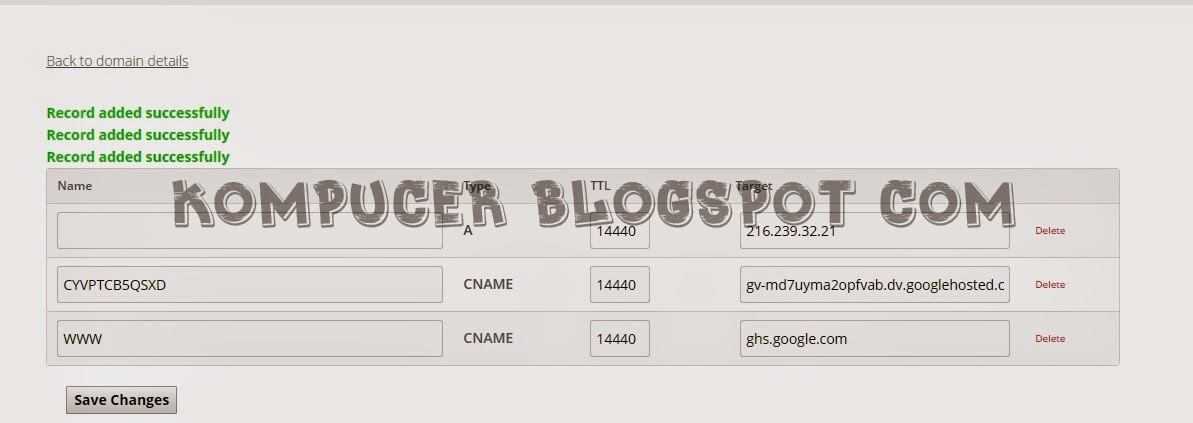
9. Pada Kolom-kolom tersebut isi sesuai dengan gambar.
Cara Setting Domain Blogspot Ke Dot TK 2015


Ket :

  • Untuk nama domain sesuaikan dengan mana domain anda
  • Pada kolom kedua yang saya beri tanda, anda isi dengan tulisan abjad acak yang ada pada blogger tadi. 
10. Setelah selesa, anda klik Save Changes. Maka tampilan berikutnya seperti ini.
Cara Setting Domain Blogspot Ke Dot TK 2015

11. Tunggu 5 hingga 15 menit, kemudian kembali ke setelan blogger dan klik simpan. Jika berhasil berarti anda sudah berhasil membuat Custom Domain Blogger dan Setting DNS Dot TK, namun jika belum bisa disimpan tunggu beberapa menit lagi.

12. Kemudian klik Edit lagi dan cetang "Alihkan healweb.tk ke www.healweb.tk" lalu klik simpan.

Cara Setting Domain Blogspot Ke Dot TK 2015

Selesai, coba anda lihat blog apakah sudah berhasil menjadi dot tk, jika sudah berhasil saya ucapkan selamat. Namun, jika belum dan masih belum paham anda bisa lihat video di youtube yang sudah saya buat, berikut linknya https://www.youtube.com/watch?v=yrK3I8GDVIw.

Labels: ,

Tuesday, 14 April 2015

Perbedaan Antara Pagerank n/a dan Pagerank 0

Perbedaan Antara Pagerank n/a dan Pagerank 0 - Pada kesempatan kali ini saya akan memberi informasi seputar pagerank atau yang sering disingkat dengan PR. Untuk para blogger mengetahui jumlah pagerank di sebuah blog memang sangat penting, apalagi ketika ingin mecari backlink.

Karena mencari backlink di blog yang memiliki pagerank yang tinggi akan sangat bagus untuk blog kita yang meninggalkan link, selain itu bukan hanya pagerank saja, kita juga harus memperhatikan blog tersebut dofollow atau tidak. Untuk mengetahui sebua blog dofollow atau nofollow anda bisa baca postingan ini (Cara Mengetahui Blog Dofollow Atau Nofollow).
Perbedaan Antara Pagerank n/a dan Pagerank 0

Biasanya, dengan menggunakan sebuah tool kita dapat melihat sebuah pagerank sebuah blog, salah satu tool yang bisa digunakan yaitu SeoQuake untuk Mozilla Firefox, dengan menggunakan tool ini anda hanya perlu mengetik di pencarian sebuah judul maka setiap blog akan yang muncul akan otomatis terlihat pageranknya.

Untuk tingaktan pagerank terdiri dari 0-9, semakin tinggi nilai pagerank maka akan semakin baik. Nah, terkadang pada saat melakukan pencarian dengan Mozilla Firefox yang sudah terinstall tool seoQuake, pastinya anda pernah melihat pagerank sebuah blog dengan pagerank n/a (Not Available)

Lalu apa sih bedanya pagerank 0 dengan pagerank n/a. Untuk mengetahui beda keduanya silahkan anda baca penjelasan dibawah

Perbedaan Antara Pagerank n/a (Not Available) dan Pagerank 0

Pagerank n/a, ini artinya sebuah blog masih sama sekali belum memiliki peringkat dimata google sedangkan pagerank 0, sudah mendapat peringkat dimata google, walaupun masih dinyatakan sebagai 0. Setidaknya sudah ada peringkat dimata si mbah google.

Itulah yang membedakan antara pagerank n/a dan 0. Ternyata setelah dicek blog ini pageranknya masih n/a, silahkan anda cek juga pagerank blog anda masing-masing.

Labels:

Tuesday, 25 November 2014

Cara Mengetahui Tingkat SEO Blog

Cara Mengetahui Tingkat SEO Blog - Mungkin sebagian orang sudah tahu apa yang dimaksud dengan seo dan juga tahu apa fungsi dari seo tersebut. Nah, kan hanya sebagian orang saja yang tahu, kali aja yang berkujung dipostingan saya yang satu ini belum tahu, kalau kamu juga sudah tahu ya sudahlah. Bagus deh jadi anda nggak perlu lagi baca kata-kata pembukaan pada postingan saya kali ini.

Untuk membuka postingan saya ini saya akan menjelaskan dulu apa yang dimasud dengan seo. Tahukah anda apa itu seo?. Yups.. Seo itu memiliki kepanjangan Search Engine Optimization. Seo sendiri berfungsi agar blog dan postingan yang kita miliki berada pada posisi awal atau halaman pertama saat orang mencari dengan kata kunci yang sesuai dengan postingan yang kita miliki. Jika anda ingin membuat blog anda lebih seo silahkan kunjungi postingan saya yang satu ini Cara Membuat Blog Menjadi Lebih Seo

Karena disini saya hanya membahas bagaimana Cara Mengetahui Tingkat Seo Blog yang anda miliki dan tidak membahas mengenai bagaimana membuat blog menjadi seo. Maka dari itu saya langsung saja ke topik pembahasannya. Oke, berikut Cara Mengetahui Tingkat Seo Blog yang anda miliki.

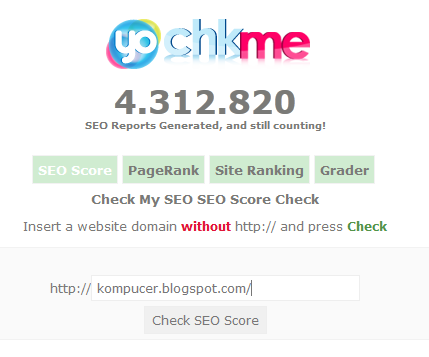
1. Kunjungi https://chkme.com/
2. Masukan Url Blog anda dan klik Check SEO Score. Untuk lebih jelasnya lihat gambar dibawah
Cara Mengetahui Tingkat SEO Blog
3. Maka anda akan dibawa kehalaman lain. Silahkan geser kebawah. Dan pada saat dihalaman bagian bawah anda akan mendapatkan berapa persen score seo anda.
Cara Mengetahui Tingkat SEO Blog
Semakin tinggi persenan score akan semakin bagus. Sekali lagi jika anda ingin membuat blog anda menjadi lebih silahkan baca postingan saya yang satu ini Cara Membuat Blog Menjadi Lebih Seo

Labels: ,

Friday, 17 October 2014

Cara Mengatasi Lupa Email Login Di Blog

Kali ini saya akan berbagi pengalaman yang baru saja saya alami. Ya, pengalamannya adalah saya lupa email untu masuk kesalah satu blog yang saya miliki. Kalau dipikir-pikir lucu juga sampai lupa email. Biasanya kan orang lupa password tapi saya lupa email hehehe.

Ini adalah akibat dari kebanyakan bikin email dan kebanyakan akun blog. Jadi saya sarankan kepada anda yang juga lupa email sebaiknya akun emailnya dicatat dan disimpan di notepad saja. Biar nanti nggak lupa lagi.

Sekitar satu jam saya mencari cara agar email dari blog saya bisa saya ketahui, untungnya disini saya masih ingat nama blog dan nama penggunanya juga tercantum diblog tersebut. Nah, anda berkujung ke postingan saya kali ini mungkin anda juga mengalami hal yang sama seperti saya. Untuk mengatasi hal tersebut saya akan memberikan trik Cara Mengatasi Lupa Email untuk Login Diblog. Berikut langkah-langkahnya
  1. Masuk ke link ini http://www.blogger.com/forgot.g
  2. Masukan url blog yang lupa email di kolom yang pertama. Lalu klik Lookup
    Cara Mengatasi Lupa Email Login Diblog
  3. Kemudian klik password assistance page 
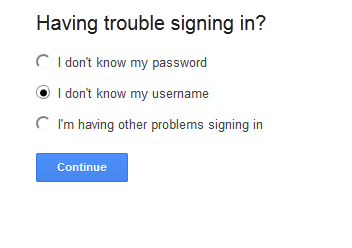
  4.  Maka akan muncul tab baru. Lalu pilih I don't know my username. Lalu klik Continue
    Cara Mengatasi Lupa Email Login Diblog
  5. Disini saya memilih untuk memasukan no hp pemulihan dengan cara klik pada enter recovery phone number . Karena pada saat mendaftar gmail dulu saya tidak memasukan email pemulihan.
  6. Pada kolom yang muncul masukan no hp yang anda gunakan pada saat mendaftar gmail yang anda lupa tadi. Masukan nama akun gmail yang anda lupa dan isi kode pada kolom yang sudah disediakan. Kemudian klik submit
    Cara Mengatasi Lupa Email Login Diblog
  7. Nanti akan ada kode yang dikirimkan ke no hp anda tadi dan anda diperintahkan untuk memasukan kode kedalam kolom yang sudah disediakan. Lalu klik continue
  8. Maka akan tampil halaman yang berisi email yang anda lupa untuk login di akun blog tadi
    Cara Mengatasi Lupa Email Login Diblog
Cukup mudahkan carany?. Kalau belum tahu memang membuat kita pusing tujuh keliling. Saya aja mencari cara ini sekitar sejam dan untung saja kartu masih saya simpan. Kalau nggak disimpan, ya pasrah aja lah lagi.

Labels: ,

Cara Membuat Blog Menjadi Lebih Seo

Cara Membuat Blog Menjadi Lebih Seo - Sudah saya jelaskan pada postingan sebelumnya bagaimana mengecek tingka SEO blog dan apa yang dimaksud dengan SEO. Tapi jika anda belum membacanya silahkan anda kunjungi dengan mengklik link ini Cara Mengetahui Tingkat SEO Blog. 

SEO ini sendiri sangat bermanfaat bagi blog yang kita miliki. Dengan blog yang SEO maka artikel yang kita miliki juga mudah terindeks oleh mesin pencari seperti google. Mungkin saat anda mengecek tingkat SEO blog anda, hasilnya sangat rendah dan tidak sesuai dengan yang anda inginkan. Maka dari itu disini saya akan menjelaskan bagaimana agar blog yang anda miliki menjadi lebih seo. Tanpa banyak basa basi lagi langsung saja saya berikan Cara Membuat Blog Menjadi Lebih Seo. Berikut caranya

1. Login ke blog anda
2. Klik Template dan pilih edit html
3. Cari tulisan ini <b:include name='quickedit'/> untuk lebih mudah dalam mencari silahkan tekan Ctrl + F pada keyboard dan pastekan kode pada kolom pencarian lalu tekan enter. 
4. Setelah kode tersebut ditemukan langsung di hapus dan ulangi lagi langkah no 3. Hapus semua kode <b:include name='quickedit'/> yang di temukan di template blog anda.
5. Kemudian klik simpan 
6. Jika sudah silahkan cek seo blog anda 
Cara Membuat Blog Menjadi Lebih Seo


Cukup mudah bukan ?, walaupun cara ini tidak membuat blog anda 100% SEO tapi setidaknya blog anda menjadi lebih SEO dibandingkan sebelum menghapus kode tadi.

Labels: ,

Sunday, 7 September 2014

Cara Mengetahui Kode Warna Template Blog Dengan Photoshop

Cara Mengetahui Kode Warna Template Blog Dengan Photoshop - Cara ini tidak hanya berlaku utuk mengetahui kode warna template saja. Namun, juga berlaku untuk mengetahui segala kode warna yang anda inginkan.

Mengapa saya mengambil judul Cara Mengetahui Kode Warna Template, padahalkan cara ini bisa digunakan untuk mengetahui semua kode warna bukan hanya warna template saja. Seharusnya kan judulnya Cara Mengetahui Kode Warna saja nggak usah paket template. Nah berhubung cara ini sering saya terapkan ketikan ingin mengedit warna template blog saya ini, maka dari itu saya mengambil judul tersebut.

Sebenarnya sih ada cara yang lebih mudah untuk mengetahui kode warna tapi harus menggunakan software. Softwarenya nggak besar-besar amat kok ukurannya, namun yang jadi masalah software tersebut sering error ketika ingin digunakan. Contoh errornya, ketika saya ingin mengetahui kode warna template blog, saya klik di system tray, eh softwarenya nggak muncul. Bagaimana saya mau tahu kode warna template kalau softwarenya nggak muncul.

Maka dari itu saya menggunakan photoshop saja untuk mengatasi hal tersebut. Oke lansung aja ya saya bagikan Cara Mengetahui Kode Warna Template Blog Dengan Photoshop. Berikut caranya

Cara Mengetahui Kode Warna Template Blog Dengan Photoshop
  1. Screen Capture layar desktop ketika membuka sebuah halaman blog yang ingin anda ketahui kode warna templatenya. Cara screen capturenya anda hanya perlu menekan tombol PrtSc pada keyboard.
  2. Lalu buka photoshop dan pilih file lalu klik new layer dan klik ok
  3. Tekan Ctrl + V pada keyboard maka tampilan yang anda screen capture tadi akan terpaste pada layer photoshop
  4. Anda klik Eyedropper Tool atau tekan tombol "I" pada keyboard

  5. Cara Mengetahui Kode Warna Template Blog Dengan Photoshop
  6. Lalu klik warna yang anda ingin ketahui kodenya. setelah itu klik Set Foreground Color
Cara Mengetahui Kode Warna Template Blog Dengan Photoshop

Cukup mudahkan caranya agan dan sista ?, jadi kalau agan dan sista mau mengetahui kode warna template blog kalian, atau mau mengetahui kode warna template blog tetangga bisa diterapkan cara ini nih, nanti kalu udah tau kode warna template blog anda, tinggal pergi deh ke edit html lalu tekan ctrl + f dan pastekan kode tadi. Lalu ganti dengan kode warna template milik tetangga yang paling bagus hehehe.

Labels:

Tuesday, 12 August 2014

Cara Membuat Artikel Popular Bertingkat Warna Warni

Artikel Popular sangat penting di pasang di blog. Karena dengan adanya widget artikel popular akan memudahkan pengunjung dalam mengetahui apa yang sedang popular di blog anda.
Banyak para blogger memasang widget artikel popular di blognya. Ada yang memasang widget dengan bentuk biasa-biasa saja, ada yang keren bingit dan ada yang memasang widget artikel popular bertingkat warna warni. Bagi anda yang ingin memasang artikel popular bertingkat warna warni seperti pelangi silahkan ikuti langkah-langkah yang saya berikan di bawah ini

1. Login ke akun blog anda
2. Masuk ke tata letak dan tambah gadget lalu pilih entri popular
3. Kemudian pergi ke Template dan klik edit HTML, lalu ganti css popular post yang ada di blog anda dengan css di di bawah ini
/*-----buat artikel populer----*/
#PopularPosts1 ul{margin:0;padding:5px 0;list-style-type:none}
#PopularPosts1 ul li{position:relative;margin:5px 0;border:0;padding:10px}
#PopularPosts1 ul li:first-child{background:#ff4c54;width:90%}
#PopularPosts1 ul li:first-child:after{content:"1"}
#PopularPosts1 ul li:first-child + li{background:#ff764c;width:87%}
#PopularPosts1 ul li:first-child + li:after{content:"2"}
#PopularPosts1 ul li:first-child + li + li{background:#ffde4c;width:84%}
#PopularPosts1 ul li:first-child + li + li:after{content:"3"}
#PopularPosts1 ul li:first-child + li + li + li{background:#c7f25f;width:81%}
#PopularPosts1 ul li:first-child + li + li + li:after{content:"4"}
#PopularPosts1 ul li:first-child + li + li + li + li{background:#33c9f7;width:78%}
#PopularPosts1 ul li:first-child + li + li + li + li:after{content:"5"}
#PopularPosts1 ul li:first-child + li + li + li + li +li{background:#7ee3c7;width:75%}
#PopularPosts1 ul li:first-child + li + li + li + li + li:after{content:"6"}
#PopularPosts1 ul li:first-child + li + li + li + li + li +li{background:#f6993d;width:72%}
#PopularPosts1 ul li:first-child + li + li + li + li + li + li:after{content:"7"}
#PopularPosts1 ul li:first-child + li + li + li + li + li + li +li{background:#f59095;width:69%}
#PopularPosts1 ul li:first-child + li + li + li + li + li + li + li:after{content:"8"}
#PopularPosts1 ul li:first-child + li + li + li + li + li + li + li +li{background:#c7f25f;width:66%}
#PopularPosts1 ul li:first-child + li + li + li + li + li + li + li + li:after{content:"9"}
#PopularPosts1 ul li:first-child:after,
#PopularPosts1 ul li:first-child + li:after,
#PopularPosts1 ul li:first-child + li + li:after,
#PopularPosts1 ul li:first-child + li + li + li:after,
#PopularPosts1 ul li:first-child + li + li + li + li:after,
#PopularPosts1 ul li:first-child + li + li + li + li + li:after,
#PopularPosts1 ul li:first-child + li + li + li + li + li + li:after,
#PopularPosts1 ul li:first-child + li + li + li + li + li + li + li:after,
#PopularPosts1 ul li:first-child + li + li + li + li + li + li + li + li:after{position:absolute;top:20px;right:-15px;border-radius:50%;background:#353535;width:30px;height:30px;line-height:1em;text-align:center;font-size:28px;color:#fff}
#PopularPosts1 ul li .item-thumbnail{float:left;border:0;margin-right:10px;background:transparent;padding:0;width:70px;height:70px;}
#PopularPosts1 ul li a{font-size:12px;color:#444;text-decoration:none}
#PopularPosts1 ul li a:hover{color:#222;text-decoration:none}
4. Langkah terakhir simpan template.

Sekarang lihat blog anda pasti popular postnya akan berubah menjadi bertingkat dan warna warni. Untuk mengganti warnanya anda bisa merubah kode warna yang saya tandai dengan warna biru pada css diatas
Cara Membuat Artikel Popular Bertingkat Warna Warni

Labels: