Wednesday, 14 September 2016

Cara Mengetahui Penyebab Hardisk Penuh

Cara Mengetahui Penyebab Hardisk Penuh - Apa yang membuat hardisk menjadi penuh?, hardisk yang mulai penuh biasanya akan ditandai dengan berwarna merah pada partisi hardisk. Biasanya hardisk akan penuh karena terlalu banyak data yang tersimpan dihardisk.

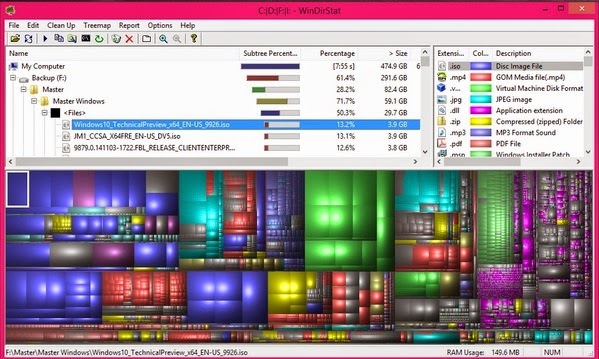
Selain itu, bisa juga file sampah yang menyebabkan hardisk menjadi penuh. Jadi, untuk mengetahui secara pasti penyebab hardisk menjadi penuh anda bisa melakukan hal dibawah ini. Disini saya akan menggunakan bantuan software yaitu WinDirStat.

Cara Mengetahui Penyebab Hardisk Penuh

1. Download software WinDirStat disini.
2. Kemudian silahkan anda install softwarenya
3. Kemudian jalankan aplikasi dan pilih partisi mana yang akan anda scan. Bisa juga memilih semua partisi.

Cara Mengetahui Penyebab Hardisk Penuh

4. Setelah proses scan selesai, maka anda akan tahu drive mana yang banyak memakan space storage hardisk anda. Jika sudah mengetahuinya, anda tinggal melakukan langkah menghapus file yang tidak penting.

Cara Mengetahui Penyebab Hardisk Penuh

Untuk mengurangi file yang tidak penting atau file sampah berada di hardisk, anda bisa melaukan Clean Up pada hardisk (Cara Clean Up Dan Defrag Hardisk). Semoga saja postingan kali ini bermanfaat dan membantu anda. Selamat mencoba.

Labels: ,

Friday, 26 August 2016

Cara Memindahkan Aplikasi Android Ke SD Card

Cara Memindahkan Aplikasi Android Ke SD Card - Pada umumnya ketika kita menginstal aplikasi di Android, maka aplikasi tersebut otomatis terpasang pada penyimpanan internal, sebenarnya hal ini tidak menjadi masalah bagi yang memiliki kapasitas rungan memori internal yang cukup luas. Namun, akan menjadi masalah bagi pengguna yang hanya memiliki memori internal yang kecil. Karena jika semua aplikasi terpasang di memori internal dapat menyebabkan memori menjadi sangat penuh dan tentunya sering membuat proses di Android menjadi lemot.

Nah, untuk mengatasi hal ini ada baiknya kita memindahkan aplikasi Android yang ada di memori internal tersebut ke  SD Card. Lalu bagaimana cara melakukannya? caranya sangat mudah silahkan kamu ikuti saja langkah berikut ini

  1. Buka pengaturan pada Android anda
  2. Pilih pada bagian Manajer Aplikasi
  3. Klik pada aplikasi yang ingin anda pindahkan kemudian tekan pindahkan kepenyimpanan. Maka aplikasi secara otomatis akan terpindah SD Card.
    Cara Memindahkan Aplikasi Android Ke SD Card
Nah, dengan begitu anda sudah bisa memindahkan semua aplikasi ke SD Card, sehingga dapat mengurangi kapasitas penyimpanan yang memenuhi memory internal. Oh iya, kemarin saya juga membahas tentang Cara Partisi SD Card Tanpa PC dan Dengan PC di Android silahkan dibaca juga ya.

Sekian pembahasan mengenai Cara Memindahkan Aplikasi Android Ke SD Card, semua pembahasan kali ini bermanfaat bagi anda yang membacanya.

Labels: ,

Thursday, 25 August 2016

Cara Partisi SD Card Tanpa PC dan Dengan PC di Android

Memory internal merupakan salah satu perangkat terpenting pada Android, karena memory internal merupakan tempat untuk meletakan berbagai aplikasi yang terinstall di Android secara otomatis, kecuali jika kamu atur lagi agar aplikasi tersebut berpindah ke SD card. Untuk mengaturnya anda bisa ikuti langkah berikut Cara Memindahkan Aplikasi Android Ke SD Card.

Nah, karena memory internal merupakan tempat untuk meletakan segala instalan, tentunya akan memperkecil kapasitas memori internal dan mengakibatkan Android menjadi lemot dan sering hang. Untuk mengatasi hal ini, cara terbaik yang dilakukan adalah mempartisi SD card menjadi beberapa bagian yang kemudian bagian tertentu akan digunakan untuk tempat installan aplikasi pada Android kita.

Sebenarnya cara ini sama dengan cara memindahkan aplikasi ke SD card yang sudah saya sebut sebelumnya. Namun, cara sebelumnya membuat folder aplikasi nantinya akan tercampur dengan folder file pribadi kita seperti photo, video, musik.

Dengan mempartisi kita bisa membuat ruangan khusus yang dialokasikan untuk aplikasi yang kita install. Nah, bagaimana cara untuk mempartisi SD card pada Android? sebenarnya ada dua cara yang dapat kita lakukan.

  • Cara Partisi SD Card Tanpa PC
  • Cara Partisi SD Card Dengan PC
Ok, langsung saja kita mulai langkah-langkahnya


Cara Partisi SD Card Tanpa PC

Cara yang satu ini bisa dibilang cara yang paling simple, karena kita tidak harus melibatkan PC, komputer, laptop ketika ingin mempartisi SD card. Kita hanya perlu bantuan sebuah aplikasi garis di Play Store yang bernama Aparted. Dengan Aparted, kamu bisa mempartisi SD card dalam hitungan menit saja. Nah, sebelum melakukannya ada beberapa hal yang harus dipersiapkan terlebih dahulu
  • Android sudah di Root. 
  • Kapasitas SD card Android anda minimal 4 GB. Sebenarnya bisa lebih kecil lagi, tetapi resikonya media penyimpanan anda semakin kecil.
  • Aplikasi Aparted, silahkan didownload di Play Store

Jika perlengkapan di atas sudah tepenuhi, saatnya untuk melakukan partisi SD card menggunakan Aparted, sebelum melakukannya ada baiknya kamu backup dulu data yang ada, karena nantinya SD card akan terformat.

Jika merasa susah dalam membackup, sebaiknya anda beli saja SD Card baru sehingga tidak perlu lagi repot-repot membackup. 
  • Format Data di Micro SD Card terlebih dahulu. Dengan cara masuk ke Setting - Penyimpanan
  • Setelah proses format selesai, kemudian pilih Unmount SD Card. Di setting - Penyimpanan 
    Cara Partisi SD Card Tanpa PC dan Dengan PC
  • Buka aplikasi Aparted, kemudian pili "Create" dan klik icon "+ (plus)" sampai 3 kali, icon ini berguna untuk membuat partisi
    Cara Partisi SD Card Tanpa PC dan Dengan PC
  • Pada partisi pertama ubah format menjadi Fat32. Partisi kedua  Ext2, dan partisi ketiga Swap
  • Untuk mengatur kapasitas partisi, silhkan kamu geser scroll yang disediakan.
  • Pada partisi pertama Fat32 atur kapasitas yang paling besar kira-kira 80-90 persen karena partisi pertama ini nantinya akan digunakan sebagai memory external untuk menyimpan foto, video dan lain-lain.
  • Partisi kedua Ext2, kita gunakan untuk penyimpanan internal
  • Partisi ketiga SWAP berfungsi untuk membantu meringankan kinerja RAM. Kapasitas pada SWAP tidak perlu terlalu banyak karena dari Linux hanya perlu space sebesar 100-500 MB saja.
  • Jika sudah dipastikan kapasitas masing-masing, silahkan sobat klik icon titik tiga di pojok atas kemudian pilih terapkan perubahan.
    Cara Partisi SD Card Tanpa PC dan Dengan PC
  • Kemudian akan muncul peringatan data akan dihapus, klik Ok dan tunggu proses hingga selesai
  • Jika sudah selesai, reboot android kamu, maka SD card kamu sudah berhasil di partisi
Cara diatas tidak work untuk semua Android, karena ada beberapa dari pengguna mengalami kegagalan bahkan sampai SD Card rusak. Jadi, jika kamu ingin silahkan mencoba, karena saya sendiri mecoba dan tidak berhasil, tetapi tidak sampai rusak.

Cara Partisi SD card Menggunakan Minitool Partition wizard dengan PC

Cara kedua ini kita menggunakan Minitool Partition wizard dan tentunya menggunakan bantuan PC. Langkah-langkahnya sebagai berikut
  • Download Minitool Partition wizard disini
  • Sambungkan SD card ke PC, komputer, laptop menggunakan card reader
  • Backup data dan kemudian format SD Card
  • Jalankan aplikasi Minitool Partition Wizard. SD card kamu akan terlihat di bagian bawah sendiri, dibawah disk 2.
  • Jika sudah ditemukan klik kanan drive SD card > Delete
    Cara Partisi SD Card Tanpa PC dan Dengan PC
  • Klik kanan lagi Create
    Cara Partisi SD Card Tanpa PC dan Dengan PC
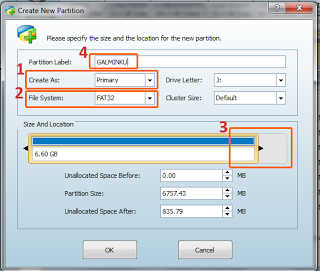
  • Setting Seperti gambar berikut ini kemudian tekan tombol Ok
    Cara Partisi SD Card Tanpa PC dan Dengan PC
Untuk nomor 3, silahkan anda sesuaikan sendiri. Pada gambar tersebut Unallocated Space After: 835.79 MB maksudnya nanti memori internal smartphone akan bertambah menjadi 835.79 MB + 180 MB (bawaan).

Khusus yang mempartisi SD card dengan kapasitas 2GB :
Nomor 1: Primary
Nomor 2: FAT
Nomor 3: Silahkan Unallocated Space After nya dibuat kisaran 300MB s/d 500MB
Nomor 4: Silahkan namai sesuai keinginan Anda.
  • Partisi pertama sudah selesai, sekarang siilahkan klik kanan pada drive yang bertanda *: letaknya dibawah partisi yang anda buat tadi kemudian klik create.
  • Maka akan muncul tampilan berikut klik yes
    Cara Partisi SD Card Tanpa PC dan Dengan PC
  • Atur settingan sesuai dengan berikut dan klik Ok
    Cara Partisi SD Card Tanpa PC dan Dengan PC
  • Kemudian pilih perintah Apply
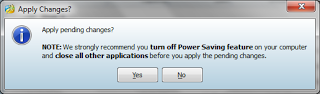
  • Akan muncul lagi tampilan seperti berikut, klik yes
    Cara Partisi SD Card Tanpa PC dan Dengan PC
  • Tunggu proses selesai klik Ok
    Cara Partisi SD Card Tanpa PC dan Dengan PC
Selesai dan SD card sekarang sudah memiliki 2 buah Partisi! silahkan kamu close program MiniTool Partition Wizard Home Edition lalu pindahkan kembali semua isi file SD card yang telah dibackup sebelumya.

Catatan penting: Untuk Cara Partisi SDCard Android Dengan MiniTool Partition Wizard disarankan buat kamu yang sudah melakukan custom ROM.

Sekian pembahasan mengenai Cara Partisi SD Card Tanpa PC dan Dengan PC, semoga artikel ini bermanfaat bagi anda.

Labels: ,

Tuesday, 23 August 2016

Cara Mengatasi GPS Signal Not Found Pokemon Go Android

Sejak kemunculannya sekitar dua bulan yang lalu Pokemon Go masih menjadi salah satu game populer yang  diminati oleh para gamers hingga sekarang. Game Pokemon Go ini merupakan game yang sangat menarik karena langsung mengajak pemain menjelajah secara nyata untuk mencari target Pokemon.

Untuk mecari lokasi Pokemon, tentunya kita membutuhkan GPS dan internet. Dalam menggunakan GPS ini terkadang sering terjadi masalah dimana ada pemberitahuan bahwa GPS signal not found dan Failed to detect location.
Cara Mengatasi GPS Signal Not Found Pokemon Go Android

Jika masalah ini terjadi ketika anda memainkan Pokemon Go, tentunya akan sulit untuk menemukan lokasi Pokemon dan Gym. Kalau sudah begitu, bagaimana cara anda untuk mendapatkan Pokemon dan menaikan level. 

Nah, untuk mengatasi hal tersebut, disini saya akan memberikan beberapa Cara Mengatasi GPS Signal Not Found Pokemon Go Android

1. Memperkuat Akurasi GPS

Agar kesalahan dalam proses pencarian Pokemon Go tidak terjadi, ada baiknya anda perkuat Akurasi GPS ketika ingin memainkan permainan Pokemon Go
  • Masuk ke Opsi Setting dan pilih Location
  • Aktifkan GPS dan pindah pada mode High Accuracy.
    Cara Mengatasi GPS Signal Not Found Pokemon Go Android
Dengan begini tentunya akurasi GPS akan semakin diperkuat.


2. Matikan Mock Location (Lokasi Palsu)

Android memiliki fitur yang bisa membuat para penggunanya memalsukan lokasi saat ini. Saat Mock Location diaktifkan maka otomatis kamu tidak akan bisa menangkap dan mengetahui lokasi pokemon dan fitur ini juga berdampak terjadinya Failed to detect location di Pokemon GO. Untuk menonaktifkan Mock Location (Lokasi Palsu), berikut caranya
  • Buka Developer Option di Android. Cara membuka membukanya tekan Build Number (Nomor Versi) sebanyak 7 kali.
  • Bagi para pengguna Marshmallow ke atas, pilih Select mock location app > Nothing
    Cara Mengatasi GPS Signal Not Found Pokemon Go Android
  • Bagi para pengguna Marshmallow ke bawah, pilih Allow mock locations > Off.

3. Reset GPS

Untuk anda para pengguna Marshmallow  keatas anda bisa menggunakan GPS Status & Toolbox, yang bisa didownload di Playstore. 
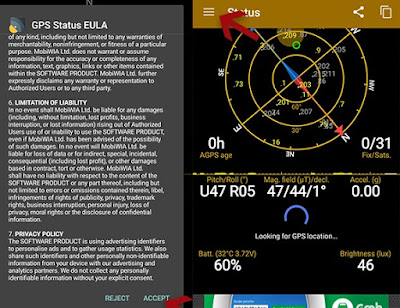
  • Setelah pemasangan selesai, buka aplikasi  akan muncul EULA, klik saja Accept dan Pilih Opsi Menu di pojok atas.
    Cara Mengatasi GPS Signal Not Found Pokemon Go Android

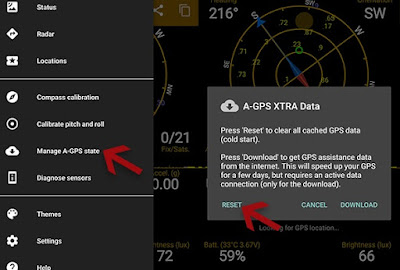
  • Kemudian pilih Manage A GPS state dan klik Reset
    Cara Mengatasi GPS Signal Not Found Pokemon Go Android
Setelah selesai maka secara otomatis aplikasi akan melakukan pemetaan ulang lokasi kamu saat ini sehingga lokasi kamu saat bermain Pokemon Go tidak akan berpindah-pindah lagi.

4. Clear Lokasi History

Jika cara-cara diatas masih belum berhasil, silahkan kamu coba untuk Clear Lokasi History dengan membuka Setting > Location > Google Location History > Delete Location History > Delete.

5. Update Aplikasi Google Maps

Ada baiknya anda Update aplikasi Google Maps yang terinstall di Android anda, karena dengan menginstall pembaruan dari aplikasi tentunya akan mendapatkan beberapa fitur baru yang lebih baik dari aplikasi sebelumnya. Setelah di Update jalankan aplikasi Google Maps, maka secara otomatis Google Maps akan mendeteksi lokasi anda saat ini.

Jika beberapa cara diatas tidak berhasil juga, sebaiknya anda periksa jaringan internet anda, karena jaringan internet yang lemot bisa membuat masalah GPS Signal Not Found ini terjadi.

Labels: ,

Friday, 19 August 2016

Cara menghubungkan android ke TV LCD

Cara menghubungkan android ke TV LCD - Saat menggunakan Android, baik bermain game, menonton film ataupun melakukan hal yang lainnya tentu kalian pernah merasa bahwa layar Android terlalu kecil dan merasa tidak puas dengan tampilannya tersebut.

Sebenarnya ada sebuah cara yang bisa anda lakukan agar tampilan layar menjadi lebih besar dan jelas, caranya yaitu dengan menghubungkan layar android anda ke layar TV, LCD, Proyektor, dll

Untuk menghubungkannya ada beberapa cara yang dapat anda lakukan. Berikut ini saya akan membahas bagaimana cara menghubungkan android ke TV LCD

1. Gunakan HDMI Cable atau MHL untuk Android

Salah satu cara yang dapat anda lakukan untuk menghubungkan layar android ke TV LCD adalah dengan  menggunakan perangkat tambahan smartphone kabel HDMI. Biasanya untuk smartphone tertentu kabel ini sudah satu perangkan, namun jika anda tidak memilikinya bisa membeli di toko accesories handphone/konter, bisa juga membeli di toko-toko online.

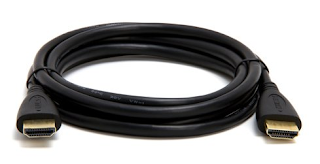
Ada beberapa macam jenis kabel HDMI dan MHL, diantaranya ada yang memiliki ujung kabel sama besar (HDMI ke HDMI) seperti gambar dibawah
Cara menghubungkan android ke TV LCD
dan adapula yang disertai dengan kabel Micro dengan sisi lainnya dilengkapi dengan kabel HDMI, contohnya seperti gambar dibawah
Cara menghubungkan android ke TV LCD
Silahkan anda pilih jenis kabel mana yang sesuai dengan kebutuhan anda. Biasanya kabel ini hargannya berkisaran 70-150 ribu, tergantung dengan kualitasnya dan sebelum membeli ada baiknya anda periksa dulu perangkat android anda, sebaiknya android sudah mencapai versi diatas 4,2.

Untuk menghubungkannya, anda hanya perlu mencolokan kabel tersebut di android dan salah satu bagiannya di TV LCD ataupun proyektor. Agar lebih baik, tampilan  dilayar LCD nantinya sebaiknya  pada android layar diubah menjadi landscape.

  • Colokan kedua bagian pada Android dan TV LCD
  • Kemudian nyalakan TV. Jika pada TV anda terdapat tombol "Source" silahkan anda pilih opsi HDMI 1. Jika anda tidak memiliki tombol "Source" pada TV, anda bisa mengaturnya dengan menggunakan remote TV
    Cara menghubungkan android ke TV LCD
  • Jika belum terhubung cobalah untuk melihat pengaturan display android anda.
3. Gunakan Fitur Miracast pada Android

Miracast merupakan fitur yang dapat menghubungkan smartphone android ke TV, LCD, Proyektor dan lainnya. Namun , ini hanya dapat digunakan untuk perangkat yang sudah mendukung Miracast , karena ada beberapa TVlyang  tidak mendukung Miracast ini, untuk melengkapinya anda harus membeli beberapa perangkat tambahan yaitu berupa Miracast Reciever atau Dongle Miracast.
Cara menghubungkan android ke TV LCD

Dengan menggunakan Miracast, anda bisa mengubungkan beberapa perangkat sekaligus tidak hanya dua perangkat saja.

  • Aktifkan Miracast pada Android dan TV LCD atau sejenisnya
  • Jika fitur ini tidak dimiliki, aktifkan saja Miracast pada Dongle Miracast yang sudah dibeli tadi
  • Tunggu saja sampai ada jaringan dongle yang muncul pada perangkat Android.
  • Jika sudah ditemukan silahkan hubungkan perangkat Android. Lalu pergi pengaturan, pilih display > Miracast

3. Gunakan Chromecast

Cara menghubungkan android ke TV LCD


  • Belilah Chromecast dan hubungkan ke TV
  • Unduh aplikasi Chromecast di Android
  • Hubungkan perangkat android pada jaringan Wifi 
  • Jalankan aplikasi Chromecast
  • Pada bagian TV, anda pindah source ke HDMI
  • Kemudian atur display android lagi
Itulah Beberapa cara yang dapat anda lakukan untuk menghubungkan android ke TV LCD, saya kira cukup sampai disini saja pembahasan mengenai Cara menghubungkan android ke TV LCD, semoga postingan ini dapat membantu anda.

Labels: ,

Thursday, 18 August 2016

Cara Convert Video ke MP3 di Smartphone Android

Cara Convert Video ke MP3 di Smartphone Android - Jika sebelum adanya smartphone Android, kita hanya bisa mengconvert atau mengubah file video menjadi MP3  dengan menggunakan komputer atau laptop saja . Namun, untuk sekarang ini hal tersebut tidak berlaku lagi. Karena Android memiliki kemampuan yang hampir setara dengan komputer.

Dengan menggunakan Android, kita bisa menjalankan beberapa hal yang dulunya hanya bisa di proses oleh komputer dan dengan begini, pekerjaan kita akan menjadi semakin mudah dan praktis. Kembali lagi kepembahasan awal, lalu bagaimana cara untuk mengconvert file video ke MP3? jika anda belum mengetahui caranya, silahkan ikuti langkah-langkah berikut

Cara Convert Video ke MP3 di HP Android


  1. Download aplikasi Video Converter di Playstore.
  2. Setelah berhasil terinstall silahkan anda jalankan aplikasi
  3. Untuk memasukan video silahkan anda klik tombol Pilih
    Cara Convert Video ke MP3 di Smartphone Android
  4. Maka akan muncul tampilan seperti dibawah ini
    Cara Convert Video ke MP3 di Smartphone Android
  5. Pada bagian Ubah (Tempat mengubah penyimpanan hasil Convert). Copy AAC (Tempat mengubah hasil Convert, bisa jadi MP3)
  6. Jika anda merasa pengaturannya sudah pas silahkan anda klik Konversi langsung.
Tunggu proses hingga selesai, biasanya tidak akan berlangsung lama jika durasi video hanya 5-10 menit. 

Aplikasi ini bisa mengubah file video format FLV, 3GP, MP4 menjadi file music MP3 dan ACC. Nah, sampai disini saja pembahasan kali ini mengenai Cara Convert Video ke MP3 di Smartphone Android. Semoga postingan ini bermanfaat bagi anda.

Labels: ,

Cara Menghilangkan Virus di Flashdisk | Paling Ampuh

Cara Menghilangkan Virus di Flashdisk | Paling Ampuh Flashdisk merupakan sebuah benda kecil yang memiliki manfaat besar. Dengan menggunakan flashdisk kita bisa menyimpan dan bertukar data. Karena flashdisk berperan sebagai tempat pertukaran data sehingga membuat flashdisk juga sangat rawan membawa virus dari satu komputer ke komputer lain.

Banyak sekali jenis virus yang dapat menyerang dan menginfeksi flashdisk, namun yang sering kita jumpai adalah virus shortcut (Ciri-Ciri Virus Shortcut), tidak peduli apa jenis virus yang menginfeksi flashdisk anda. Jika anda ingin menghilangkan virus tersebut silahkan coba trik yang saya berikan kali ini.

Cara Menghilangkan Virus di Flashdisk | Paling Ampuh

Trik ini sudah pernah saya coba dan terapkan pada flashdisk yang saya miliki dan hasilnya pun sangat memuaskan, virus yang meninfeksi flashdisk milik saya langsung di basmi sampai tuntas. Jika anda ingin mencoba silahkan ikuti langkah berikut

Cara Menghilangkan Virus di Flashdisk 

  1. Sediakan komputer atau laptop. Mengapa harus menggunakan laptop? karena laptop akan kita jadikan alat untuk membasmi virus tersebut.
  2. Pastikan komputer tersebut bebas dari virus dan juga memiliki antivirus saya sarankan menggunakan avast atau avg. Karena saya membasmi virus ini dengan menggunakan avast dan pernah juga menghilangkan virus dikomputer menggunakan avg. Anda tidak perlu memakai yang premium yang free juga sudah cukup.
  3. Colokan flashdisk ke laptop atau komputer sobat dan scan menggunakan antivirus tadi.
  4. Tunggu proses selesai dan virus pun menghilang dari flashdisk anda.
Cara ini sudah pernah saya coba dan berhasil menghilangkan virus yang ada pada flashdisk milik saya. Tapi nggak tahu apakah akan berhasil membersihkan virus pada flashdisk sobat. Disini saya hanya berbagi pengalaman saya saja. Semoga cara ini juga ampuh menghilangkan virus pada flashdisk anda.

Labels: ,

Wednesday, 17 August 2016

Cara Mengatasi Keyboard Laptop Tidak Berfungsi

Cara Mengatasi Keyboard Laptop Yang Tidak Berfungsi - Keyboard merupakan salah satu bagian terpenting sebagai penyusun sebuah laptop/komputer. Tanpa adanya keyboard, laptop tidak akan berguna lagi. Nah, saat menggunakan laptop pernahkah kamu merasa keyboard tidak dapat dijalankan seperti biasanya?, terkadang tidak berfungsinya keyboard ini bisa disebabkan oleh kita sendiri yang tidak sengaja menekan tombol di komputer atau laptop dan membuat keyboard menjadi disable.
Cara Mengatasi Keyboard Laptop Yang Tidak Berfungsi

Lalu untuk tahukah kalian bagaimana cara untuk mengatasi keyboard yang tidak berfungsi? jika kamu belum mengetahui langkah-langkahnya silahkan ikuti cara berikut ini :


Cara Mengatasi Keyboard Laptop Yang Tidak Berfungsi

1. Pastikan bahwa driver keyboard kamu sudah terinstall dengan baik. 
  • Klik start> control panel > hardware and sound > device manager
  • Buka pada bagian keyboard, jika terdapat tanda warna kuning serta tanda seru berarti keyboard kamu sedang bermasalah.
  • Untuk mengatasinya klik pada driver yang bermasalah, kemudian tekan Update driver software > search automatically, maka windows akan mencarikan driver yang cocok untuk laptop kamu.
2. Pastikan keyboard anda tidak terkunci atau disable ease of access center
  • Buka bagian ease of access center melalui control panel > ease of access 
  • Klik pada "Make the keyboard esier to use", pastikan bahwa tidak ada satupun fitur yang dicentang
  • Kemudian buka juga "set up filter key" dan pastikan semuannya uncheck
3. Cobalah unutk Restart laptop
hal ini pernah terjadi pada teman saya, kemudian dia bertanya kepada saya. Saya menyuruhnya untuk merestak laptopnya dan alhamdulillah keyboard laptopnya kembali seperti semula.

4. Ganti driver sementara
  • Masuk pada device manager
  • Klik kanan pada driver yang berfungsi kemudian update driver software
  • Update dengan driver apa saja. bisa cari secara manual adan install dengan klik next
  • Setelah restart, masuk lagi ke device manager, kemudian klik kanan pada driver yang sudah terinstall, kemudian update lagi dengan memilih update driver software > search automatically. Maka windows akan mencari driver ynag cocok untuk laptop anda. Kemudian jika sudah selesai silahkan di restart
Nah begitulah kira-kira Cara Mengatasi Keyboard Laptop Yang Tidak Berfungsi, semoga cara diatas berhasil mengatasi masalah anda.

Labels: , ,

Tuesday, 16 August 2016

Cara Menginstall windows 7 dan 8 dengan Flashdisk

Selain menggunakan DVD, anda juga bisa menginstall windows 7 dan 8 dengan menggunakan flashdisk. Dengan menggunakan flashdisk anda bisa membuat beberapa kali bootable atau installer windows-nya. Selain itu menurut pengalaman saya sendiri, menginstall dengan flashdisk prosesnya akan terasa lebih cepat dibandingkan menggunakan DVD.

Tentunya ketika anda ingin menginstall windows dengan flashdisk, anda harus membuat installernya terlebih dahulu. Untuk membuat media penginstallan didalam flashdisk silahkan ikuti langkah-langkah di bawah.

Cara Menginstall Windows 7 dan 8 Dengan Flashdisk

1. Siapkan flashdisk dengan ukuran minimal 4 GB dan OS windows-nya
2. Colokan flahdisk ke port komputer/laptop anda.
3. Download usb installer, bisa di download disini Universal USB Installer.
4. Buka software yang sudah anda download tadi dan klik I Agree
5. Lalu pilih jenis windows yang akan anda install.

Cara Menginstall windows 7 dan 8 dengan Flashdisk

6. Masukan OS windows-nya dengan mengklik browser.

Cara Menginstall windows 7 dan 8 dengan Flashdisk

7. Lihat drive flashdisknya berada dimana jika di "I" isi kolom yang saya tandai dengan I, dan beri cetang pada format dan klik Create.

Cara Menginstall windows 7 dan 8 dengan Flashdisk
8. Tunggu proses hingga selesai dan klik Close

Cara Menginstall windows 7 dan 8 dengan Flashdisk

9. Untuk cara menginstall windows 7 dan 8 baca di sini Cara Install Windows 7 Lengkap Dengan Gambar dan Tutorial Lengkap Cara Install Windows 8 Dengan Gambar.

Untuk lebih jelasnya anda bisa menonton video berikut ini

Biasanya proses dalam membuat media installer akan berlangsung cukup lama, jadi anda bisa meninggalkan komputer anda selama proses berlangsung.

Labels: , ,

Cara Agar Laptop Tidak Cepat Panas

Ketika mengerjakan tugas maupun pekerjaan kantor dengan menggunakan laptop terkadang kita sering lupa waktu sehingga bisa seharian full menggunakan laptop tanpa memikirkan untuk menistirahatkan laptop walaupun hanya sebentar saja.

Laptop memang hanya sebuah benda elektronik dan tak kenal dengan kata lelah, tapi dengan memaksa laptop bekerja berhari-hari bisa membuat kinerja komponennya menjadi menurun dan akibatnya laptop akan menjadi cepat panas atau bahasa lainnya overheat. Nah, jika sudah sering mengalami overheat maka mau tidak mau anda harus mempelajari Bagaimana Cara Mengatasi Overheat Pada Komputer/Laptop.

Cara Agar Laptop Tidak Cepat Panas

Menggunakan laptop seharian bukan menjadi salah satu penyebab laptop sering mengalami overheat, masih ada penyebab lain misalnya saja ventilasi udara pada laptop kotor sehingga menyebabkan sirkulasi udara dilaptop tidak bisa diatur dengan stabil.

Lalu bagaimana untuk mengatasi hal ini?, jika ingin laptop milik anda tidak panas atau overheat sebaiknya anda hidari dan jalankan anjuran yang saya paparkan di bawah ini


Cara Agar Laptop Tidak Cepat Panas


Pastikan Jika Ventilasi Udara Tidak Tertutup
Saat bermain laptop sebaiknya anda pastikan bahwa ventilasi atau vent pada laptop tidak tertutup benda apapun. Karena jika terjadi, maka sirkulasi udara dilaptop tidak akan dapat diatur dan hawa panas akan tetap berada didalam perangkat laptop. Jadi, ada baiknya anda jauhkan berbagai benda yang bisa menutup ventilasi laptop, seperti halnya bermain laptop diatas kasur, kasur merupakan benda yang empuk dan akan menyerap panas serta bisa menutup ventilasi udara pada laptop anda.

Bersihkan Debu yang Menempel Pada Ventilasi
Seperti yang sudah dikatakan sebelumnya, bahwa debu yang menutupi ventilasi bisa membuat sirkulasi udara menjadi tidak normal, maka bersihkanlah debu tersebut dengan alat khusus pembersi komputer/laptop dan kalau bisa ada baiknya anda bersihkan juga fan kipas karena sudah dipastikan jika debu tersebut pasti juga menempel pada fan kipas laptop.

Tambah Thermal Paste yang sudah Mengering
Pada laptop khususnya dibagian Processor terdapat Thermal Paste yang bertugas untuk mengurangi panas pada laptop. Jika laptop yang sudah berumur cukup lama, maka dapat dipastika Thermal Pastenya sudah mengering dan tidak berfungsi secara optimal lagi dan jika sudah begini maka dapat dipastikan bahwa processor pun tidak dapat menahan panas dan akibatnya berdapak pada laptop yang panas.

Gunakan Cooling Pad
Cooling Pad merupakan sebuah alat yang dirancang untuk membantu sirkulasi udara laptop, biasanya cooling pad akan diletakan tepat dibawah laptop. Jadi, ada baiknya jika anda menggunakan laptop selalu gunakan cooling pad juga.

Namun, sebelum menggunakan cooling pad, ada beberapa hal yang perlu anda ketahui. Agar menggunakan cooling pad tidak menjadi penyebab buruk terhadap laptop. Karena cooling pad bertugas untuk membantu keluar masuknya udara, ada baiknya untuk menjaga cooling pad agar tidak berdebu. Karena jika cooling pad berbedu, maka debu tersebut akan ikut masuk juga kedalam laptop.

Lihat Lingkungan Sekitar
Sebelum menggunaak laptop, adabaiknya anda perhatikan tempat anda bermain. Apakah suhu ditempat tersebut dingin atau bahkan panas. Nah, jika suhu dirasa panas, maka hindari untuk bermain ditempat tersebut.

Tutup Program yang tidak digunakan
Tentunya semakin banyak program yang dijalankan, maka akan semakin banyak pula kinerja laptop yang harus dikeluarkan. Karena terlalu banyak mengeluarkan tenaga, maka akibatnya laptop akan terasa sangat panas saat dimainkan. Jadi, ada baiknya untuk menutup semua program yang sedang tidak digunakan.

Atur Power Plan
Pada windows vista, 7, 8 dan 10, pihak microsof sudah menambahkan fitur untuk mengatur power plan. Ini bertujuan agar pemilik komputer/laptop bisa mengatur konsumsi energi dan penggunaan hardware.

Pastikan untuk mengatur power plan sesuai dengan kegunaan. Jika hanya untuk kegiatan browsing anda bisa mengatur power plan pada pilihan "Power Saver". Cara mengaturnya cukup klik button star dan pada pencarian ketikan power plan. Untuk jalan termudah bisa klik icon baterai maka akan ada fitur "Power Saver"

Agar laptop yang kamu miliki bisa bertahan lama, adabaiknya untuk terus menjaga dan merawat laptop. Termasuk untuk menghidari hal-hal yang menyebabkan laptop menjadi cepat panas. Saya rasa cukup sampai disini saja artikel kali ini. Semoga membantu dan bermanfaat,


Labels: , , , , ,

Monday, 15 August 2016

Cara Mengatasi Lupa Password Windows 10

Untuk menjaga keamanan file di komputer atau laptop, biasanya pengguna komputer akan memproteksi komputernya dengan menggunakan password. Nah, yang menjadi  masalah disini yaitu ketika kita lupa dengan password yang kita pasang di komputer.

Untuk mengatasi masalah lupa password pada windows 10. sebenarnya hampir sama dengan mengatasi lupa password pada windows 8 versi keatas walaupun ada sedikit perbedaan pada bagian step tertentu.

Ok, langsung saja kita menuju langkahnya, berikut Cara Mengatasi Lupa Password Windows 10


Menggunakan Password Reset Tool di Microsoft Live Account

Untuk menjalankan cara ini, anda harus terkoneksi terlebih dahulu ke internet. Dengan begini anda bisa mereset password secara online. Silahkan ikuti saja langkah berikut

  • Silahkan kamu kunjungi situs https://account.live.com/password/reset
  • Kemudian silahkan anda pilih  "I've forgotten my password" untuk mengatasi lupa password login anda
    Cara Mengatasi Lupa Password Windows 10
  • Kemudian ikuti saja langkah-langkah selanjutnya

Buat akun baru menggunakan Command Prompt kemudian login dan reset password lama

Untuk melakukan langkah ini, anda harus menyediakan CD maupun flashdisk installer Windows 10. Jika sudah menyiapkan bahannya silahkan ikuti langkah berikut

1. Pasang media installer ke komputer atau laptop anda.

2..Kemudian setelah kimputer mau booting silahkan kamu tekan F12 lalu pilih disk instalasi windows 10, sebagaimana kalian ingin menginstall windows 10. Untuk mengetahui lebih lengkap mengenai install windows 10 silahkan lihat postingan ini Cara Install Windows 10 Lengkap Dengan Gambar

3. Saat dialog install muncul, jangan anda klik next tetapi tekan Shift+F10, maka akan muncul jendela CMD. 
Cara Mengatasi Lupa Password Windows 10

4. Kemudian ketikan perintah berikut pada CMD. Perintah ini berguna untuk mengganti pengelola utilitas pada layar login dengan cmd.exe 
move d:\windows\system32\utilman.exe d:\windows\system32\utilman.exe.bak
copy d:\windows\system32\cmd.exe d:\windows\system32\utilman.exe
Cara Mengatasi Lupa Password Windows 10

5. Setelah langkah sebelumnya selesai, silahkan masukan perintah “wpeutil reboot” untuk merestart komputer. Jika komputer kembali menyala dan langkah yang anda lakukan benar, maka anda akan melihat tampilan seperti gambar dibawah
Cara Mengatasi Lupa Password Windows 10

6. Kemudian melalui Command Prompt, Kita akan membuat akun baru melalui login screen dan ketikan perintah berikut
net user <username> /add
net localgroup administrators <username> /add
Silahkan anda ganti username dengan username yang anda inginkan
Cara Mengatasi Lupa Password Windows 10

8. Kemudian silahkan tutup jendela CMD, silahkan restart komputer dan akan muncul akun baru.
Cara Mengatasi Lupa Password Windows 10

9. Seteah berhasil masuk, klik kanan pada start > Computer Management > System Tool > Local User and Groups > User. Klik kanan pada akun lama anda dan klik set password

Cara Mengatasi Lupa Password Windows 10

10 Tunggu proses hingga selesai


Telpon Microsoft

Jika semua cara diatas tidak berhasil, maka selanjutnya anda harus menelpon pihak microsoft. Pihak customer service microsoft akan melayani anda dengan baik jika anda pembeli windows original.

Nah, sampai disini saja pembahasan mengenai Cara Mengatasi Lupa Password Windows 10, semoga artikel kali ini membantu anda dan memecahkan masalah anda saat ini.

Labels: , , ,

Cara Mengetahui Ukuran Kapasitas VGA Komputer

Video Graphics Array atau yang lebih sering disebut dengan VGA merupakan perangkat keras bagian outuput yang bertugas untuk menampilkan format data visual ke layar komputer. Kualitas VGA akan mempengaruhi tampilan grafis yang ada dilayar monitor komputer. Semakin baik dan besarnya kualitas VGA maka akan semakin jelas dan bagus tampilan monitor dan semakin rendah kualitas VGA maka akan semakin kurang bagus juga tampilan monitor.

Bisa dibilang jika spesifikasi dari VGA mempengaruhi tampilan pada layar komputer. Jika anda memiliki komputer dengan resolusi yang besar, maka harus disesuaikan juga dengan menyematkan VGA yang memiliki kapasitas besar. Jika tidak diimbangi dengan VGA yang besar, maka hasil yang akan anda lihat di monitor berupa gambar yang buram dan pecah. Hal ini dikarenaka VGA tidak bisa mengimbangi resolusi komputer.

Jadi, sebelum anda mencoba menjalankan game di komputer anda. Ada baiknya untuk mengetahui terlebih dahulu kapasitas dari VGA itu sendiri. Hal ini untuk menghindari error pada saat menjalankan permainan.

Lalu bagaimana cara mengetahui kapasitas VGA komputer?. Jika  anda belum tahu, bisa ikuti langkah berikut.


Cara Mengetahui Ukuran Kapasitas VGA Komputer

  • Tekan Lambang windows + R pada keyboar secara bersamaan.
  • Kemudian ketikan dxdiag. lalu klik Ok.
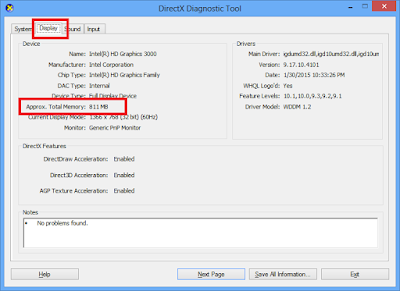
  • Kemudian pilih tab Display dan lihat pada bagian Approv.
    Cara Mengetahui Ukuran Kapasitas VGA Komputer
Nah, itulah  Cara Mengetahui Ukuran Kapasitas VGA Komputer, sebenarnya ada banyak cara yang bisa kita lakukan. Namun, menurut saya cara ini lebih simple dan lebih cepat dibandingkan yang lainnya. Jika anda merasa kapasitas VGA kurang memadai untuk bermain game. Anda bisa membaca artikel Tips Memilih laptop Gaming Terbaik untuk mengetahui VGA yang cocok untuk aktifitas gaming.

Labels: , , , , ,

Friday, 12 August 2016

Cara Screenshot di Oppo Semua Tipe

Cara Screenshot di Oppo Semua Tipe - Smartphone merupakan sebuah ponsel pintar yang banyak sekali disematkan berbagai fitur sehingga mempermudah semua aktifitas kita ketika sedang menggunakannya. Salah satu fitur yang ada pada smartphone yaitu kemampuan untuk menangkap layar atau disebut dengan Screenshot.

Pada umunya, untuk melakukan screenshot pada semua smartphone hanya perlu menekan beberapa tombol kombinasi dan otomatis aktivitas dilayar smartphone kita akan berubah menjadi photo. Namun, untuk Oppo smartphone berbeda, smartphone ini memiliki cara unik untuk melakukan Screenshot yaitu dengan menggunakan 3 jari.

Cara Screenshot di Oppo Semua Tipe

Cara Screenshot di Oppo Semua Tipe

Fitur ini sebenarnya fitur rahasia dari Oppo smartphone dan ini berlaku untuk semua jenis smartphone Oppo diantaranya Oppo Joy, Oppo R5, Oppo R6, Neo 5, Neo 7, Mirror 5, Mirror 7 dan lainnya.

Untuk beberapa tipe, mungkin fitur ini belum diaktifkan, jadi sebaiknya anda aktifkan terlebih dahulu dengan masuk ke Pengaturan dan kemudian pilih fitur Screen On Gesture dan aktifkan fitur Gues Screenshot.

Setelah berhasil mengaktifkan, untuk melakukan screenshot, anda cukup meletakan 3 jari diatas layar yang ingin anda screenshot dan kemudian tarik kebawah dengan kecepatan sedang. Maka layar yang sedang aktif akan secara otomatis berubah menjadi foto, selanjutnya untuk membuka filenya silahkan anda lihat di gallery.

Begitulah Cara Screenshot di Oppo Semua Tipe, silahkan anda coba sendiri fitur unik yang beda dari smartphone yang lain ini.

Labels: ,

Cara Ampuh Mengecilkan Ukuran Foto Tanpa Mengurangi Kualitas

Cara Ampuh Mengecilkan Ukuran Foto Tanpa Mengurangi Kualitas - Semua orang pasti mempunyai simpanan foto di PC maupun smartphonenya. Biasanya Foto disimpan dalam jumlah yang sangat banyak, hingga mencapai ribuan. Disini yang menjadi masalah bukan banyak atau tidaknya jumlah foto tetapi ukuran dari masing-masing foto tersebut.

Apa jadinya jika foto yang kamu simpan di Smartphone maupun PC berukuran yang sangat besar. Tentunya akan memakan banyak ruangan kapasitas media penyimpanan kamu bukan. Sebenarnya ada banyak cara yang bisa kita lakukan untuk mengecilkan kapasitas foto tersebut. Namun, apakah kamu yakin jika setelah diperkecil kualitasnya akan tetap sama atau bahkan foto kamu akan terlihat pecah.

Nah, untuk itulah kali ini saya akan memberikan sebuah Cara Ampuh untuk Mengecilkan Ukuran Foto Tanpa Mengurangi Kualitas dan tentunya tidak pecah. Jika anda berminat, silahkan ikuti langkahnya berikut

Cara Ampuh Mengecilkan Ukuran Foto Tanpa Mengurangi Kualitas


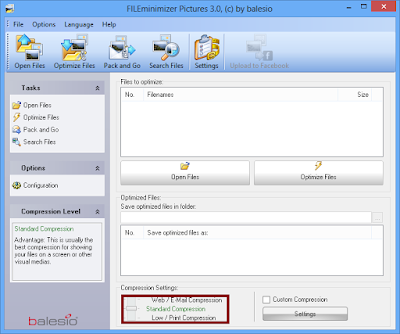
  1. Untuk memperkecil ukuran/size foto kita membutuhkan bantuan aplikasi  File Minimizer Pictures, jadi download terlebih dahulu aplikasinya File Minimizer Pictures.
  2. Setelah berhasil didownload, silahkan kamu install aplikasinya.
  3. Lihat pada bagian bawah dan pilih Standard Compression.
    Cara Ampuh Mengecilkan Ukuran Foto Tanpa Mengurangi Kualitas
  4. Buka file yang ingin kamu kompres dengan mengklik Open File atau juga bisa dengan mendrag fotonya.
    Cara Ampuh Mengecilkan Ukuran Foto Tanpa Mengurangi Kualitas
  5. Lihat ukuran awal foto dan pada bagian bawah yang sudah saya tandai, disana anda bisa mengubah tempat penyimpanan hasil foto yang sudah dikompres.
    Cara Ampuh Mengecilkan Ukuran Foto Tanpa Mengurangi Kualitas
  6. Selanjutnya klik Optimize Files.
    Cara Ampuh Mengecilkan Ukuran Foto Tanpa Mengurangi Kualitas
  7. Selesai
Sampai disini kamu sudah berhasil mengecilkan ukuran foto dan silahkan lihat hasilnya.

Cara Ampuh Mengecilkan Ukuran Foto Tanpa Mengurangi Kualitas

Ukuran foto yang saya kecilkan tidak terlalu berubah, hanya berkurang sedikit, hal ini dikarenakan foto tersebut sudah berukuran kecil. Jika ukurannya diatas 1 MB biasanya akan mengecil setengahnnya bahkan lebih.

Sampai disini anda sudah berhasil Mengecilkan Ukuran Foto Tanpa Mengurangi Kualitas, semoga cara yang saya bagikan kali ini bermanfaat bagi anda.

Labels: , ,

Wednesday, 10 August 2016

Cara Mengatasi Game Pokemon Go Tidak Kompatibel Dengan Perangkat

Seperti yang sudah kita semua ketahui bahwa sekarang game yang dikembangkan oleh Niantic.Inc yaitu Pokemon Go ini sekarang sudah resmi dirilis secara global dan tersedia diplaystore, sehingga bisa digunakan oleh semua pengguna smartphone di seluruh Indonesia.

Jika sebelum game ini di rilis diplay store, anda yang ingin memainkan game ini mesti mencari apk nya di internet, sekarang akan lebih mudah lagi. Karena tinggal buka play store dan ketikan Pokemon Go maka apk nya akan langsung muncul. Nah, karena mudahnya mencari aplikasi ini, mungkin aja diantara kalian ada yang kepengen bermain dua akun sekaligus di Android anda, untuk caranya bisa baca pada Cara Memainkan 2 Akun Pokemon GO Secara Bersamaan Dalam 1 Android.

Namun, ada beberapa kasus yang membuat proses download diplay store menjadi tidak semudah yang dibanyangkan. Salah satu yang menjadi kendala saat medownload Pokemon Go di Playstore yaitu andanya pemberitahuan Perangkat tidak kompatibel dengan dengan versi ini.

Tentunya pemberitahuan tersebut sangat-sangat menyebalkan, apalagi untuk kalian dan juga saya sendiri yang tidak memiliki android dengan perangkat yang mumpuni.

Nah, jika anda dihadapkan dengan masalah seperti ini, sekarang anda tidak perlu khawatir karena disini saya akan memberikan sebuah tips bagaimana Cara Mengatasi Game Pokemon Go Tidak Kompatibel Dengan Perangkat smartphone yang anda miliki.

Cara Mengatasi Game Pokemon Go Tidak Kompatibel Dengan Perangkat

Sebelum menjalankan trik kali ini, mari kita siapkan terlebih dahulu bahan-bahan yang diperlukan untuk menjalankan triknya

  • Game Pokemon Go Versi 0.31.0 Apk (Versi terbaru)
  • Aplikasi VPN, anda bebas untuk menggunakan versi mana saja
  • Aplikasi browser Google Chrome
  • Sediakan kuota internet minimal 200 MB

Cara Mengatasi Game Pokemon Go Tidak Kompatibel Dengan Perangkat

  1. Install semua aplikasi yang sudah disediakan sebelumnya. Ingat, untuk aplikasi VPN jangan pernah dibuka dulu.
  2. Kemudian hapus data pada aplikasi Google dan Google Chrome. Dengan cara membuka Pengaturan - Manajer Aplikasi - Pilih Google - Hapus data.
  3. Setelah selesai, buatlah akun baru melalui google chrome
  4. Jika akun sudah selesai dibuat, lalu tambahkan akun tersebut keperangkat anda dengan cara buka Pengaturan - akun - tambahkan akun - Pilih Google.
  5. Kemudian buka aplikasi VPN dan pilih negara Jepang, Amerika dan negara lainnya yang duluan rilis Pokemon Go sebelum Indonesia.
  6. Kemudian buka Chrome, pilih pengaturan - Akun - Gunakan Akun yang anda buat tadi.
  7. Kemudian buka Google Play Store menggunakan Chrome. Cari Pokemon Go dan kemudian klik Tanda + (Tambahkan ke daftar keinginan). Jika masih muncul pemberitahuan perangkat tidak kompitabel abaikan saja.
  8. Keluar dari Chrome. Silahkan anda buka Google Play Store menggunakan aplikasi Play store yang sudah terpasang akun yang anda baru buat tadi. Kemudian buka aplikasi terpasang dan cari Pokemon Go. Kemudian silahkan anda Uninstall dan kemudian Install ulang lagi.
  9. Matikan aplikasi VPN, dihapus juga nggak jadi masalah.
  10. Buka kembali Play Store dengan mengunakan akun yang sudah biasa anda gunakan. Buka lagi aplikasi terpasang anda dan cari Pokemon Go. Silahkan anda uninstall dan install ulang lagi.
Selesai, dengan cara diatas maka aplikasi Pokemon Go yang tidak Kompitabel tadi akan bisa terpasang dan dijalankan di smartphone anda . Pasti dari kalian ada yang ingin bertanya kenapa harus install dan install ulang aplikasi terus? hal ini kita lakukan agar aplikasi Pokemon Go tetap terdaftar sebagai aplikasi yang terpasang diakun kita sehingga jika ada pembaruan aplikasi maka kita akan tetap bisa memperbaharui aplikasi Pokemon Go yang kita miliki.

Kenapa kita harus download dan memasang aplikasi Pokemon Go dari pihak luar dulu? hal ini kita lakukan agar aplikasi mudah ditemukan di aplikasi terpasang dan tercatat sebagai aplikasi di android kalian.

Jika cara diatas masih belum berhasil juga, anda bisa mencoba cara kedua ini, mungkin saja cara berikut ini berhasil pada perangkat anda
  1. Install aplikasi Pokemon Go dari pihak luar (Tidak di Play Store)
  2. Buka Play Store. Lalu buka aplikasi terpasang dan cari Pokemon Go. Silahkan anda uninstall dan install ulang lagi
  3. Selesai
Nah, begitulah kira-kira Cara Mengatasi Game Pokemon Go Tidak Kompatibel Dengan Perangkat, semoga cara ini work untuk perangkat smartphone anda.

Labels: ,

Monday, 8 August 2016

Cara Memainkan 2 Akun Pokemon GO Secara Bersamaan Dalam 1 Android

Setelah penantian yang cukup lama akhirnya Pokemon Go resmi rilis di Indonesia, dengan rilis secara resminya Pokemon Go di Indonesia tentunya lebih mempermudah kita mendapat pembaruan Pokemon Go ini dari Google Play Store.

Karena semakin mudahnya kita mengakses Pokemon Go tentunya permainan ini akan semakin seru. Karena keseruannya, mungkin dari anda ada yang tidak puas hanya memiliki satu akun Pokemon saja dan ingin memiliki akun yang lebih. Tetapi anda merasa terkendala, karena hanya memiliki satu smartphone saja.

Nah, untuk anda yang ingin memainkan 2 akun Pokemon Go sekaligus, anda tidak perlu harus memiliki dua smartphone karena dengan satu smartphone saja anda sudah bisa menjalankan dua akun. Namun, hal ini harus tetap kamu pertimbangkan karena satu akun saja sudah cukup memakan daya, apalagi dengan dua akun. Jadi, saya sarankan untuk di pikir terlebih dahulu dan jika anda sudah yakin silahkan saja ikuti langkah berikut

Cara Memainkan 2 Akun Pokemon Go Dalam 1 Android

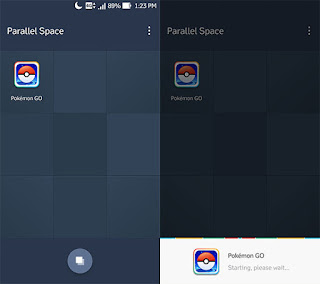
  1. Disini kita akan menggunakan bantuan sebuah aplikasi android yang bisa kamu download di Play Store bernama Parallel Space
  2. Setelah aplikasi berhasil terinstall kemudian jalankan aplikasinya dan tekan tombol Space yang berada ditengah bawah
    Cara Memainkan 2 Akun Pokemon GO Secara Bersamaan Dalam 1 Android
  3. Kemudian pilih aplikasi Pokemon Go. Maka aplikasi yang kamu pilih akan muncul didaftar Space yang tersedia
    Cara Memainkan 2 Akun Pokemon GO Secara Bersamaan Dalam 1 Android
  4. Saat pertama kali memainkan silahkan kamu tambah akun google kamu dan login dengan akun yang berbeda
    Cara Memainkan 2 Akun Pokemon GO Secara Bersamaan Dalam 1 Android
Dengan begini kamu sudah bisa memainkan dua akun Pokemon Go sekaligus dan perlu kamu ketahui jika ingin menjalankan akun Pokemon go secara bersamaan kamu harus masuk ke aplikasi Parallel Space terlebih dahulu.
Cara Memainkan 2 Akun Pokemon GO Secara Bersamaan Dalam 1 Android

Dengan begini kamu tidak perlu Login dan Logout jika ingin memainkan 2 Akun Pokemon sekaligus, bahkan bukan hanya 2, lebih dari 2 pun bisa.

Labels: ,