Friday, 4 September 2015

Cara Berbagi Koneksi Internet Tanpa Software

Berbagi koneksi internet merupakan salah satu solusi bagi anda yang hanya memiliki satu modem dan yang ingin browsing di internet ada beberapa orang dengan beberapa komputer atau laptop.

Berbagi koneksi internet, merupakan hal yang cukup mudah. Untuk melakukannya, kita bisa menggunakan software atau pun tanpa software. Disini yang saya bahas adalah berbagi koneksi internet tanpa software.

Karena kita tidak menggunakan software maka ada beberapa hal yang perlu di atur dan sebelum berbagi koneksi pastikan juga bahwa speed internet tidak lelet serta kuota anda banyak.

Jika hal diatas sudah anda siapkan dan perhatikan, sekarang saatnya untuk berbagi koneksi internet dan berikul caranya

Cara Berbagi Koneksi Internet
1. Buka jendela Control Panel dan klik Network And Internet.
2. Kemudian anda pilih Network And Sharing Center.
3.Kemudian klik Set Up a New Connection Or newtwork.
4. Kemudian silahkan anda klik seperti yang sudah ditandai di gambar dibawah.
Cara Berbagi Koneksi Internet Tanpa Software

5. Kemudian klik next hingga muncul jendelah berikut. Lalu isikan network name dan security keynya. Untuk Network  Name, nantinya akan menjadi nama wifinya dan Security Key, nantinya akan dijadika password untuk konek.
Cara Berbagi Koneksi Internet Tanpa Software

Untuk langkah selanjutnya yang perlu andalakukan hanya tinggal klik next dan next saja. Nanti jika sudah selesai silahkan anda colokan modem dan konekan. Kemudian lihat simbol jaringan/wifi yang berada di sudut bawah kemudian konekan network yang sudah anda buat tadi.

Cara Berbagi Koneksi Internet Tanpa Software ini berlaku untuk windows 7 sedangkan untuk windows 8 akan sedikit berbeda, mungkin pada postingan selanjutnya saya akan membahas untuk windows 8.

Labels: , , , ,

Sunday, 30 August 2015

Cara Membuat Icon Atau Simbol Bendera di BBM

Blackberry Messenger atau yang lebih akrab dengan sebutan BBM merupakan media sosial yang banyak diminati beberapa tahun belakangan ini, awalnya BBM hanya dapat dinikmati oleh pengguna ponsel Blackberry saja. Namun, seiring berjalannya waktu, kini BBM sudah bisa di gunakan oleh para pengguna ponsel dengan sistem operasi Android.

Bahkan menggunakan BBM dengan android menjadi lebih seru dibandingkan dengan menggunakan Blackberry. Di BBM banyak sekali yang dapat kita lakukan, seperti membuat emoicon dan icon yang lainnya. Salah satu Icon yang lumayan menarik yaitu icon gambar bendera.
Cara Membuat Icon Atau Simbol Bendera di BBM

Apalagi kalau sudah 17 Agustus, pasti banyak yang membuat PM dengan tema kemerdekaan dan menyisipkan gambar bendera didalamnya.

Sobat, tahu nggak bagaimana cara membuat icon bendera tersebut?, Jika belum tahu sobat bisa melihat beberapa kode yang dapatt membuat icon bendera untuk beberapa negara berikut

*ID* Untuk Indonesia
*US* Untuk Amerika
*AF* Untuk Afghanistan
*AL*Untuk Albania
*DZ* Untuk Algeria
*AD* Untuk Andorra
*AS* Untuk American Samoa
*AO* UntukAngola
*AI* Untuk Anguilla
*AR* Untuk Argentina
*AG* Untuk Antigua and Barbuda
*AM* Untuk Armenia
*AW* Untuk Aruba
Austria *AT*
Australia *AU*
Azerbaijan *AZ*
Bahamas *BS*
Bahrain *BH*
Bangladesh *BD*
Barbados *BB*
Belarus *BY*
Belgium *BE*
Belize *BZ*
Benin *BJ*
Bermuda *BM*
Bhutan *BT*
Bolivia *BO*
Bosnia and Herzegovina *BA*
Botswana *BW*
liazil *li*
liitish Virgin Islands *VG*
liunei Darussalam *BN*
Bulgaria *BG*
Burkina Faso *BF*
Burundi *BI*
Cambodia *KH*
Cameroon *CM*
Oman *OM*
Canada *CA*
Cape Verde *CV*
Cayman Islands *KY*
Central African Republic *CF*
Chad *TD*
Chile *CL*
Colombia *CO*
Comoros *KM*
Congo *CG*
Cook Islands *CK*
Costa Rica *CR*
Croatia *HR*
Cuba *CU*
Cyprus *CY*
Czech Republic *CZ*
Democratic Republic of the Congo *CD*
Denmark *DK*
Djibouti *DJ*
Dominica *DM*
Dominican Republic *DO*
Egypt *EG*
El Salvador *SV*
England *UK*
Equatorial Guinea *GQ*
Eritrea *ER*
Estonia *EE*
Ethiopia *ET*
Ecuador *EC*
Falkland Islands *FK*
Faroe Islands *FO*
Federated States of Micronesia *FM*
Fiji *FJ*
Finland *FI*
Former Yugoslav Republic of Macedonia *MK*
France *FR*
French Antilles *FR-AN*
French Guiana *GF*
French Polynesia *PF*
Gabon *GA*
Gambia *GM*
Georgia *GE*
Germany *DE*
Ghana *GH*
Gilliatar *GI*
Great liitain *UK*
Greece *GR*
Greenland *GL*
Grenada *GD*
Guam *GU*
Guatemala *GT*
Guinea *GN*
Guinea Bissau *GW*
Guyana *GY*
Haiti *HT*
Honduras *HN*
Hong Kong *HK*
Hungary *HU*
India *IN*
Indonesia *ID*
Iraq *IQ*
Ireland *IE*
Islamic Republic of Iran *IR*
Israel *IL*
Italy *IT*
Ivory Coast *CI*
Jamaica *JM*
Japan *JP*
Jordan *JO*
Kazakhstan *KZ*
Kenya *KE*
Kiribati *KI*
Kosovo *KS*
Kuwait *KW*
Kyrgyzstan *KG*
Lao People & Democratic Republic *LA*
Latvia *LV*
Lebanon *LB*
Lesotho *LS*
Liberia *LR*
Libya *LY*
Liechtenstein *LI*
Lithuania *LT*
Luxembourg *LU*
Macao *MO*
Madagascar *MG*
Malawi *MW*
Malaysia *MY*
Maldives *MV*
Mali *ML*
Malta *MT*
Marshall Islands *MH*
Mauritania *MR*
Mauritius *MU*
Mexico *MX*
Monaco *MC*
Mongolia *MN*
Montenegro *ME*
Montserrat *MS*
Morocco *MA*
Mozambique *MZ*
Myanmar *MM*
Namibia *NA*
Nauru *NR*
Nepal *NP*
Netherlands *NL*
Netherlands Antilles *AN*
New Caledonia *NC*
New Zealand *NZ*
Nicaragua *NI*
Niger *NE*
Nigeria *NG*
Niue *NU*
Northern Mariana Islands *MP*
Norway *NO*
North Korea *KP*
Pakistan *PK*
Palau *PW*
Palestine *PS*
Panama *PA*
Papua New Guinea *PG*
Paraguay *PY*
People’s Republic of China *CN*
Peru *PE*
Phillipines *PH*
Poland *PL*
Portugal *PT*
Puerto Rico *PR*
Qatar *QA*
Republic of Moldova *MD*
Reunion *RE*
Romania *RO*
Russian Federation *RU*
Rwanda *RW*
Saint Kitts and Nevis *KN*
Saint Lucia *LC*
Saint Vincent and the Grenadines *VC*
Samoa *WS*
San Marino *SM*
Sao Tome and Principe *ST*
Saudi Arabia *SA*
Scotland *SCT*
Senegal *SN*
Serbia *RS*
Seychelles *SC*
Sierra Leone *SL*
Singapore *SG*
Slovakia *SK*
Slovenia *SI*
Solomon Island *SB*
Somalia *SO*
South Africa *ZA*
South Korea *KR*
South Sudan *SS*
Spain *ES*
Sri Lanka *LK*
St. Pierre and Miquelon *PM*
Sudan *SD*
Suriname *SR*
Swaziland *SZ*
Sweden *SE*
Switzerland *CH*
Switzerland *CH*
Syrian Arab Republic *SY*
Taiwan *TW*
Tajikistan *TJ*
Thailand *TH*
Timor-Leste *TL*
Togo *TG*
Tokelau *TK*
Tonga *TO*
Trinidad and Tobago *TT*
Tunisia *TN*
Turkey *TR*
Iceland *IS*
Turkmenistan *TM*
Turkmenistan *TM*
Turks and Caicos Islands *TC*
Tuvalu *TV*
Uganda *UG*
Ukraine *UA*
United Arab Emirates *AE*
United Republic of Tanzania *TZ*
United States of America *US*
Uruguay *UY*
US Virgin Islands *VI*
Uzbekistan *UZ*
Vanuatu *VU*
Vatican City State *VA*
Venezuala *VE*
Vietnam *VN*
Wales *WLS*
Wallis and Futuna *WF*
Western Sahara *EH*
Yemen *YE*
Zambia *ZM*
Zimbabwe *ZW*

Oh iya, Jika dengan kode diatas lambang benderanya masih belum muncul, silahkan kalian coba install dulu BBM versi terbaru dan coba lagi untuk membuat Icon

Labels: , ,

Friday, 12 June 2015

Belanja Online di Elevenia Semakin Seru dengan Gratis Voucher 1 Juta

Belanja online di elevenia semakin seru dengan gratis voucher 1 juta - Semua orang pasti kenal dengan situs belanja online yang bernama elevenia ini. Karena memang tidak bisa di pungkiri lagi bahwa situs belanja online yang satu ini merupakan bagian dari deretan situs belanja online terkenal yang ada di Indonesia.

Memang ada banyak sekali situs belanja online yang sama terkenalnya dengan elevenia, tapi kita tidak tahu kan keamanan dari situs tersebut. Kalau di elevenia, situs tersebut sudah menjamin keamanan dan transaksi para pelanggannya, selain itu barang-barang yang dijual pun sangat lengkap, diantaranya alat elektronik, peralatan kantor, baju wanita dan pria, makanan, minuman, obat-obatan dan masih banyak lagi.
Belanja online di elevenia semakin seru dengan gratis voucher 1 juta

Kalau sobat belum pernah berkunjung dan memesan di elevenia, silahkan sobat coba aja, pasti bakalan ketagihan. Karena dengan belanja di elevenia sobat tidak perlu khawatir, karena sangat aman dan terpercaya.

Dengan belanja online, kita juga tidak perlu repot-repot keluar rumah, hanya duduk didepan PC, memilih barang yang diinginkan, transfer uang dan barang pun datang. Nah, gimana? mudah bukan? tunggu apa lagi, buruan ke elevenia.

Kalau masih belum paham juga saya jelasin sedikit tentang elevenia. Di elevenia mereka menggunakan Escrow System, sehingga transaksi anda akan berjalan aman dan terjamin dan nggak perlu takut tertipu. Untuk step pembeliannya sebagai berikut

  1. Pembeli melakukan transaksi di elevenia
  2. Kemudian elevenia akan memberikan notifikasi kepada penjual bahwa telah terjadi transaksi
  3. Setelah itu, maka penjual akan mengirimkan barang kepada pembeli
  4. Jika pembeli telah menerima barang, maka pembeli harus melakukan konfirmasi
  5. Setelah menerima konfirmasi, maka elevenia akan melakukan pencairan dana kepada si penjual

Cara Pembayaran

Karena kita sudah tahu bagaimana cara transaksinya, kita akan belajar cara pembayarannya sekarang. Di elevenia, kita bisa melakukan pembayaran via apa saja.
Belanja online di elevenia semakin seru dengan gratis voucher 1 juta

Pembayaran Transfer Cepat
  • Alto
  • Permata Bank
  • Prima
  • ATM Bersama
Pembayaran Instan
  • Mandiri Clik Pay
  • BCA Clik Pay
Kartu Kredit
  • MaterCard
  • Visa
  • JCB
E-Money
  • Indosat Dompetku
  • BBM Money
  • t-cash
  • XL - Tunai
  • Mandiri e-cash
Bank Transfer
  • BCA
  • BNI
  • CIMB Niaga
Nah, jika anda belum punya atm atau pun rekening, anda juga tetap bisa kok transfer uangnya. Caranya sobat hanya perlu pergi ke bank, misalnya mau transfer ke BNI, pergi aja ke bank BNI, nanti kalau sampai disana bilang aja sama satpamnya mau transfer uang, Ntar diajarinya, kalau sobat belum tahu caranya.

Jasa Pengiriman Barang

Untuk jasa pengiriman barang, elevenia menggunakan
Belanja online di elevenia semakin seru dengan gratis voucher 1 juta

Jadi, sobat tinggal pilih aja mau barangnya di kirim via apa. Nah, sekarang tunggu apa lagi sob, mumpung sekarang elevenia lagi ada gratis voucer 1 juta, ayo buruan siapa cepat dia dapat.

Labels:

Thursday, 14 May 2015

Cara Menconvert File ESD Windows 10 Menjadi File ISO

Cara Menconvert File ESD Windows 10 Menjadi File ISO - Pada akhir April,windows telah merilis beberapa versi windows 10. File Windows 10 yang Leaked tersebut ternyata bukanlan file ISO tetapi file ESD,

Pastinya, anda akan kebingungan jika menggunakan file dengan jenis ESD ini, karena biasanya menggunakan file ISO ketika menginstall sistem operasi.

Tapi anda tidak perlu khawatir, karena file tersebut bisa di convert menjadi file ISO. Bagaimanakah caranya? berikut penjelasannya

1. Download terlebih dahulu ESD Decrypter ini, setelah didownload lalu ekstark filenya.
2. Kemudian letakan file ESD dan isi Decrypter tool dalam satu folder.
3. Lalu Run As Administrator decrypt.cmd.
4. Kemudian anda pilih opsi 1, untuk membuat file ISO dengan install.wim.
Cara Menconvert File ESD Windows 10 Menjadi File ISO

5. Tunggu hingga proses konvert selesai. Setelah semua selesai, maka file ISO akan muncul pada folder tersebut.
Cara Menconvert File ESD Windows 10 Menjadi File ISO

Sampai disini anda sudah berhasil membuat file ISO dan langkah selanjutnya anda tinggal memburning ke DVD saja. Selamat mencoba dan melakukan install ulang sistem operasi anda.

Labels: ,

Tuesday, 12 May 2015

Cara Mengubah Tampilan Lock Screen Windows 8

Pada kesempatan kali ini saya akan memberikan sebuah trik untuk menggati tampilan lock screen pada windows 8. Mungkin cara ini akan dianggap sangat mudah bagi anda ahli ilmu teknologi, tapi sayangnya disini saya tidak berbagi trik untuk anda, melainkan untuk teman-teman saya sesama newbie. Jadi, jika anda merasa sebagai seorang master, sebaiknya anda keluar saja dari postingan kali ini (maaf agak ngusir, daripada saya yang malu hehehe).

Oh, iya dari tadi bicara tentang lock screen, tapi saya belum jelasin yang mana lock screen itu?, Lock screen yaitu pada saat anda melakukan sleep pada komputer maka ketika komputer dinyalakan akan masuk ke tampilan lock screen dulu, setelah anda mengklik tombol sembarang pada keyboard baru akan masuk ke windows 8 atau tampilan sebelum anda memasukan password pada komputer dengan sistem operasi windows 8.

Biasanya diwindows 8, tapilan lock screen secara default yaitu gambar yang terdapat menara dan gunung, namun jika anda mengganti dengan gambar lain juga bisa, tapi syaratnya windows yang anda gunakan sudah aktif secara permanen. Ok langsung saja ya?, berikut Cara Mengubah Tampilan Lock Screen Windows 8

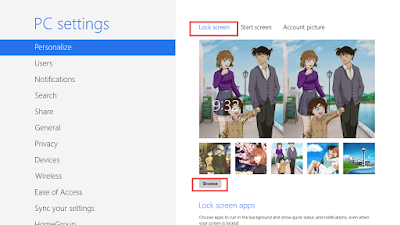
  1. Pada tampilan awal (start screen) windows 8, silahkan anda klik tulisan nama dari PC anda. Kemudian pilih Change Account Picture.
    Cara Mengubah Tampilan Lock Screen Windows 8
  2. Kemudian klik Lock Screen dan pilih Browser.
    Cara Mengubah Tampilan Lock Screen Windows 8
  3. Silahkan anda pilih gambar yang anda inginkan. Namun, jika gambarnya terletak pada drive atau folder yang lain, anda tinggal mengklik tulisan File dan cari foldernya.
    Cara Mengubah Tampilan Lock Screen Windows 8
  4. Jika sudah ditemukan gambar yang diinginkan klik gambar dan pilih Choose Picture.

Sampai disini anda sudah berhasil mengubah tampilan lock screen pada windows 8. Jadi, saya kira cukup sampai disini saja postingan kali ini, semoga membantu dan bermanfaat.

Labels: ,

Sunday, 26 April 2015

Cara Mengaitkan Akun Youtube dengan Adsense

Sebenarnya untuk mengaitkan akun youtube ke akun adsense itu tidaklah susah, tapi untuk yang baru pertama kali melakukannya, mungkin hal ini bisa di bilang ribet, soalnya kan kita belum mengetahui sama sekali.

Nah, mumpung kali ini saya lagi ingin mengaitkan akun adsense yang saya punya ke akun youtube. Jadi, apa salahnya sekalian saya buatkan tutorialnya juga, kali aja nanti ada yang butuh dan mampir diblog ini.

Selain dalam bentuk tulisan, saya juga sudah membagikannya dalam bentuk video di youtube. Bagi anda yang ingin melihat videonya, bisa anda lihat disini ==> https://www.youtube.com/watch?v=KXpF8VTG7oI.

Jika masih belum jelas juga, anda bisa melihat dan menerapkan langkah-langkah yang saya paparkan di bawah,

Cara Monetisasi Akun youtube

1. Masuk ke akun youtube anda.
2. Kemudian klik Saluran saya.
3. Kemudian Klik pengelolahan video.
Cara Mengaitkan Akun Youtube dengan Adsense

4. Kemudian klik menu saluran yang berada di samping.
5. Pada bagian Monetisasi, anda klik aktifkan.
Cara Mengaitkan Akun Youtube dengan Adsense

6. Kemudian klik aktikan akun saya.
Cara Mengaitkan Akun Youtube dengan Adsense

7. Cetang semua persetujuan dan klik Saya Setuju
Cara Mengaitkan Akun Youtube dengan Adsense

8. Setelah itu, klik Monetisasi dan klik Paham.
Cara Mengaitkan Akun Youtube dengan Adsense


Nantinya anda akan dibawa kehalaman pengelolaah video. Sampai disini sudah berhasil melakukan monetisasi, langkah selanjutnya yaitu Mengaitkan Akun Youtube dengan Adsense

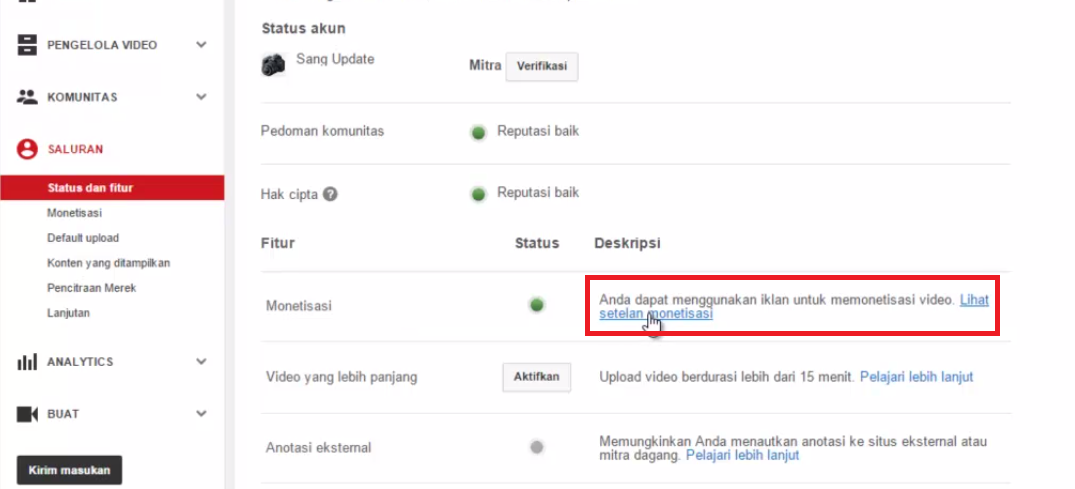
1. Klik lagi Saluran, kemudian pada monetisasi klik tulisan. "Lihat setelan monetisasi"
Cara Mengaitkan Akun Youtube dengan Adsense

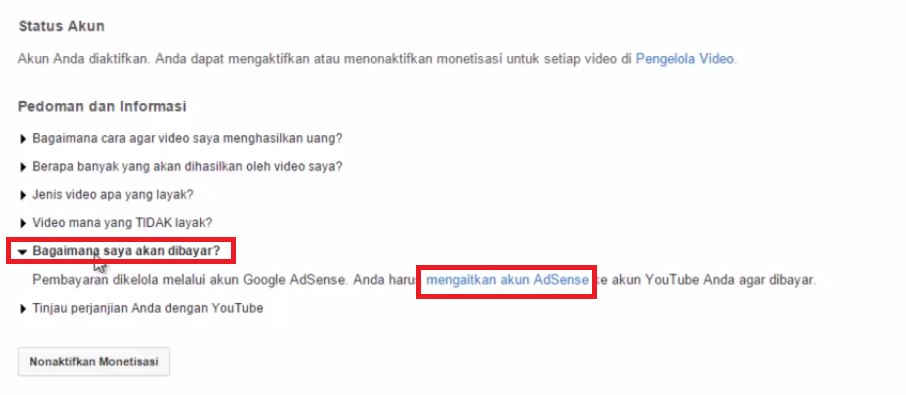
2. Kemudian klik "Bagaimana saya akan dibayar" dan Klik "Mengaitkan akun adsense"
Cara Mengaitkan Akun Youtube dengan Adsense

3. Pada halaman selanjutnya klik berikutnya
4. Nantinya anda akan di bawa ke halaman depan adsense. Jika alamat email youtbe anda sama dengan alamat email akun adsense anda tinggal mengklik "Ya...." jika tidak gunakan akun google yang lain.
5. Pada halaman berikutnya klik saja "Setuju pengaitan", jika anda ingin mengubah bahasa juga boleh.

Selesai, sampai disini anda sudah berhasil melakukan pengaitan akun adsense anda ke akun youtube, selamat bermain adsense youtube, semoga penghasilan anda bertambah.

Labels: , ,

Sunday, 28 December 2014

Perbedaan Antara IPv4 dengan IPv6

Pernahkan anda bertanya-tanya tentang perbedaan IPv4 dengan IPv6?, mungkin sobat yang newbie sama seperti saya ini juga memikirkan hal yang sama tentang perbedaan dari kedua IP tersebut.

Sebelumnya pada postingan terdahulu saya sudah pernah membahas mengenai Pengertian IP Address dan Kelas IP Address, jadi pada postingan kali ini saya tidak akan lagi membahas mengenai pengertian dari IP Address. Jadi, saya akan membahas langsung ke topik pembahasan yaitu mengenai Perbedaan Antara IPv4 dengan IPv6

Sebenarnya perbedaan yang mendasar antara kedua IP tersebut berada pada perbedaan jumlah Bit-nya, Pada postinga terdahulu juga sudah dijelaskan bahwa IPv4 memiliki kelas dari kelas A sampai E beserta penjelasannya.

Didalam penulisan untuk mengetahui IPv6, maka kita akan dapat mempelajari dan mengetahui fprmat penulisannya terlebih dahulu, yaitu
1. Prefered adalah cara penulisan standar atau formal
2. Compressed adalah cara penulisan penyingkatan atau kompresi
3. Mixed adalah cara penulisan secara gabungan

Setelah mengenal dan mengetahui tentang kedua versi IP tersebut, maka kita akan melihat perbedaan antara IPv4 dan IPv6.

Perbedaan Antara IPv4 dengan IPv6
Perbedaan IPv4 Dengan IPv6
1. IPv4 memiliki panjang 32 bit sedangkan panjang IPv6 adalah 128 bit.
2. IPv4 menggunakan dotted decimal format sedangkan pada IPv6 menggunakan colon hexadecimal format.
3. Dalam pengelamatan IPv4 menggunakan dinamic address (DHCP) dan static address (IP public) sedangkan IPv6 menggunakan stateful aaddress configuration dan stateless address configuration.
4. Representasi alamat pada IPv4 menggunakan subnet mask sedangkan pada IPv6 tidak.
5. Address resolution protocol (ARP) pada IPv4 digunakan sebagai penerjemah alamat MAC dari alamat IP sedangkan untuk IPv6 Multicast Neighbor Solicititation Messages digunakan untuk pengganti dari ARP.

Hanya ini lah yang dapat saya bagikan mengenai Perbedaan Antara IPv4 dengan IPv6. Semoga dengan adanya artikel ini anda lebih paham perbedaan antara kedua IP tersebut. Jika anda ingin mengetahui IP komputer atau laptop anda silahkan baca ini Cara Mengetahui IP Address Komputer Dengan Mudah

Labels:

Friday, 26 December 2014

Cara Mempercepat Koneksi Internet Windows 8

Setelah kemarin saya membahas Cara Mempercepat Koneksi Internet, kali ini saya akan membahas hal yang sama. Namun, lebih dikhususkan pada windows 8/8.1, pembahasan kali ini yaitu bagaimana Cara Mempercepat Koneksi Internet Windows 8 / 8.1.

Memang menjelajahi dunia internet itu sangat menyenangkan, karena di internet banyak sekali situs yang dapat di akses dan menghibur kita, misalnya saja facebook, youtube, game dan lain sebagainya. Namun, saat internetan juga akan menjadi menyebalkan jika koneksi internet terlalu lambat. Untuk anda yang ingin mempercepat koneksi internet silahkan baca postingan saya yang kemarin dan setelah membaca postingan yang kemaren bagi anda pengguna windows 8/8.1 sebaiknya anda baca juga postingan saya kali ini sampai selesai.

Ok, tanpa banyak basa basi lagi berikut Cara Mempercepat Koneksi Internet Windows 8 / 8.1

1. Matikan Live Tile Startscreen
Salah satu fitur pada windows 8/8.1 yaitu memiliki starscreen yang memiliki fitur bernama live tile. Dengan fitur teresebut anda akan mendapatkan informasi up to date secara online. Namun, ini sangat merugikan anda karena live tile membutuhkan koneksi internet saat ingin mengupdate informasi dan dengan kegitana tersebut dapat membuat koneksi internet anda menjadi lambat karena proses tersebut juga memakan bandwith anda. 

Jika anda ingin menonaktifkan fitur ini silahkan anda klik kanan yang kamu inginkan kemudian pilih turn live tile off
Cara Mempercepat Koneksi Internet Windows 8

Dengan menonaktifkan live tile ini, maka koneksi internet anda akan menjadi lebih cepat. Selain, itu kuota internet anda akan menjadi lebih hemat.

2. Memaksimalkan Bandwith Internet


Pada windows 8, 80% bandwith diberikan untuk browsing dan sisanya yang 20% digunakan untuk windows update dan lain-lain. Jika anda ingin menggunakan bandwith 100%, bisa dilakukan dengan cara berikut buka RUN dan ketikan gpedit.msc lalu navigasi ke Computer Configuration - Administartor Template - Network - QoS Packet Scheduler. Pada panel bagian kanan klik 2 kali pada bagian file Limit Reservable Bandwidth, kemudian pilih enable dan set bandwith limit menjadi 100 kemudian klik ok.

3. Menggunakan Open DNS
Disini kita akan menggunakan alternatif dari DNS google, karena DNS ini cukup lebih cepat dibandingkan DNS google. Jika anda ingin menggantinya silahkan baca postingan saya yang ini 7 Cara Ampuh Mempercepat Koneksi Internet. Tepatnya cara ke empat. Mengenai cara menggati DNS. Jika disitu menggunakan DNS google maka silahkan anda ganti dengan DNS ini kolom pertama anda isi : 208.67.222.222 dan kolom ke dua : 208.67.220.220. Lalu klik Ok

4. Disable Bing Search Integration
Jika anda pengguna windows 8.1 maka akan memiliki fitur yaitu search yang terintegrasi dengan Bing. Jika anda ingin mencari sesuatu dengan panel search dengan kategori everyware. Maka anda akan search secara online dengan menggunakan Bing jika terkoneksi dengan internet sehingga hal ini juga akan memakan bandwith serta kuota anda saat menjalankannya.

Jika anda ingin menonaktifka fitur ini buka PC setting - search and apps - search, pada bagian use bing to search online pilih off.

5. Menonaktifkan Automatic Update Apps 
Hal ini juga merupakan faktor yangg dapat mempengaruhi koneksi internet anda, karena koneksi internet akan diberikan pada App metro untuk melakukan update. Sehingga ini akan merugikan para pengguna internet berkuota, karena selain memakan dan menghabiskan kuota, juga akan memakan bandwith dan memperlambat koneksi internet.

Untuk menonaktifkannya buka windows store, lalu gunakan kombinasi tombol Winkey + C, pilih setting - app update. Lalu pada Automatically update my apps ubah menjadi off. Dengan menonaktifkan fitur ini maka aplikasi tidak akan update otomatis.

Mungkin itu saja yang dapat saya bagikan mengenai Cara Mempercepat Koneksi Internet Windows 8. Semoga cara ini bisa membantu dan mempercepat koneksi internet anda.

Labels:

Cara Mempercepat Download Dengan IDM

Internet download manager atau yang lebih sering disebut IDM merupakan sebuah software yang sangat bermanfaat dalam kegiatan mendownload file, karena dengan IDM kita bisa mendownload video di youtube yang tidak menyediakan link download sama sekali.

Selain itu dengan mendownload menggunakan IDM, anda bisa meresume atau mengentikan proses download dan dilanjutkan pada lain waktu. Buka itu saja kelebihan dari IDM ini, kelebihan yang bisa membuat pengguna bentah menggunakannya yaitu kemampuannya dalam mempercepat prose download file.
Cara Mempercepat Download Dengan IDM

Untuk sobat yang ingin proses download dengan IDM berjalan dengan cepat silahkan ikuti langkah dibawah.

1. Download software IDM Optimizer disini
2. Lakukan setting pada IDM dengan cara
  • Buka aplikasi IDM
  •  Klik menu Options
  • Pilih tab connection. Kemudian pada default Max. conn number ubah menjadi 16
  • Tutup aplikasi IDM-nya
  • Tekan lambang windows + huruf R pada keyboard dan ketikan regedit
  • Dibagian samping klik HKey_Current_User - Software - Download Manager Connection Speed - double click - kemudian pilih decimal - lalu isi dengan 99999999 - klik OK
  • Tutup regedit yang sudah dibuka dan restart komputer.
Untuk membuat IDM menjadi lebih cepat lagi dalam proses download silahkan ikuti langkah dibawah
  1. Buka IDM
  2. Klik menu download
  3. Pilih speed limiter lalu pili turn off
  4. Kemudian klik option
  5. Maka akan muncul box idm configuration dan isi kota yang tersedia sebagai berikut : Pada menu Connection type/ speed silahkan anda pilih LAN atau Other 10MBps, lalu pada kotak disebelahnya anda isi 1000000.
  6.  Klik Ok
Begitulah kira-kira Cara Mempercepat Download Dengan IDM, semoga dengan mengikuti langkah diatas prose mendownload dengan menggunakan IDM anda menjadi lebih cepat.

Labels: ,

Monday, 22 December 2014

7 Cara Ampuh Mempercepat Koneksi Internet

Pada postingan sebelumnya saya juga sudah membahas mengenai Cara Mempercepat Koneksi Internet. Lalu apa bedanya cara yang saya berikan kali ini dengan sebelumnya? yang jelas beda langkah-langkahnya dong, hehe.

Pada trik kali ini bukan hanya beda langkannya saja, tapi pada langkah ini lebih menonjolkan pada pengaturan komputer kita, kalau postingan sebelumnya lebih ke pemilihan alat untuk internetan. Tapi keduanya masih saling berkaitan-lah.

7 Cara Ampuh Mempercepat Koneksi Internet

Jadi, jika anda ingin membuat koneksi internet anda menjadi lebih cepat, silahkan di coba 7 Cara Ampuh Mempercepat Koneksi Internet berikut. Sebelum mencoba sebaiknya anda melakukan backup terlebih dengan cara membuka system restore. Hal ini bertujuan untuk menimalisir hal-hal yang tidak diinginkan

Menggunakan Proxy


  1. Klik start   
  2.  Kemudian pilih control panel 
  3. Klik network and internet 
  4. Klik internet options 
  5. Klik connections, kemudian double klik pada operator yang sedang anda gunakan. Contohnya pada tutorial ini saya menggunakan indosat.
    7 Cara Ampuh Mempercepat Koneksi Internet
Berhasil atau tidaknya cara ini dalam mempercepat koneksi internet anda tergantung dari proxy yang di gunakan. Jika anda menggunakan proxy yang premium sangat jelas kecepatannya akan lebih maksimal di bandingkan dengan yang gratisan.

Mengubah Port

  1. Klik start lalu pilih control panel
  2. Klik hardware and sound
  3. Kemudian klik device manager
  4. Klik port (COM & LTP) kemudian double klik pada masing-masing port yang ada. Pada tab port setting, ubah setting bit per second menjadi 128000 dan flow control di ubah menjadi hardware. Lakukan langkah tersebut untuk semua port.

Mengubah Bandwith

Kalau cara ini sudah saya bahas pada postingan sebelumnya tepatnya pada langkah no 3, jadi silahkan anda kujungi postingan saya sebelumnya ==> Cara Mempercepat Koneksi Internet

Mengganti DNS

  1. Buka control panel
  2. Di kolom pencarian ketikan network. Maka akan muncul hasil pencarian network and sharing center. Silahkan anda klik
  3. Disebelah kiri, cari tulisan change adapter setting dan silahkan di klik
  4. Klik kanan pada operator yang sedang anda gunakan lalu pilih properties. Setelah itu klik tab networking
  5. Beri cetang dan klik internet protocol version 4 (TCP/IPv4). Lalu klik properties
  6. Kemudian pilih Use the following DNS server addresses. Pada kolom 1 anda isi dengan 8.8.8.8 dan pada kolom kedua 8.8.4.4
Dengan mengganti DNS ini tidak akan berpengaruh untuk semua website. Contohnya DNS diatas yang saya berikan adalah DNS google, jika anda menggunakan DNS tersebut. Maka pada saat anda mengakses google akan lebih cepat

Aktifkan DNS Chace

1. Buka notepad
2. Copy dan pastekan kode dii bawah ke notepad yang sudah anda buka
3. Simpan dan beri nama dnscache.reg
 [HKEY_LOCAL_MACHINE\SYSTEM\CurrentControlSet\Services\Dnscache\Parameters]
"CacheHashTableBucketSize"=dword:00000001
"CacheHashTableSize"=dword:00000180
"MaxCacheEntryTtlLimit"=dword:0000fa00
"MaxSOACacheEntryTtlLimit"=dword:0000012d
4. Untuk menjalankan DNS chace, silahkan anda klik dua kali pada file dnscache.reg yang baru saja anda simpan.

Melakukan Tweak cpipParameter

1. Buka notepad
2. Copy dan pastekan kode dibawah ini ke notepad yang baru saja anda buka
[HKEY_LOCAL_MACHINESYSTEMCurrentControlSetServicesT cpipParameters] “SackOpts” = dword: 00000001 “TcpWindowSize” = dword: 0005ae4c “Tcp1323Opts” = dword: 00000003 “DefaultTTL” = dword: 00000040 “EnablePMTUBHDetect” = dword: 00000000 “EnablePMTUDiscovery” = dword: 00000001 “GlobalMaxTcpWindowSize” = dword: 0005ae4c 
3. Simpan dan beri nama cpip.reg
4. Jalankan dengan cara mengklik dua kali pada file cpip.reg

Mengubah Prioritas ISP

1. Tekan lambang windows dan huruf R pada keyboard
2. Ketikan regedit lalu tekan enter
3. Buka HKEY_LOCAL_MACHINE\SYSTEM\CurrentControlSet\Services\Tcpip\ServiceProvider.
4. Kemudian ubah key di bawah menjadi 1
DnsPriority=1
HostsPriority=1
LocalPriority=1
NetbtPriority=1
Semoga Cara Ampuh Mempercepat Koneksi Internet ini dapat membantu anda yang sedang mengalami koneksi internet yang lelet alias lambat. Cara ini bisa and lakukan di windows 7 dan 8.

Labels: ,

Cara Mempercepat Koneksi Internet

Pada saat sekarang ini hampir semua orang membutuhkan internet, di internet hampir semuanya tersedia, kalau makanan siap saji ya nggak tersedia lah, yang tersedia paling resep atau alamat toko yang menyediakan makanan siap saji.

Saat akan menjelajahi internet tentunya dibutuhkan jaringan internet atau koneksi internet. Koneksi internet ini lah yang sangat penting ketika ingin menjelajahi dunia internet. Bayangkan saja, jika koneksi internet yang anda miliki sangat lemot, pasti menjengkelkan bukan?. Lalu bagaimana agar koneksi internet anda menjadi tidak lebih cepat? untuk anda yang ingin mempercepat koneksi internet silahkan ikuti langkah-langkah di bawah.

Cara Mempercepat Koneksi Internet

Cara Mempercepat Koneksi Internet

1. Pemilihan Modem
Carilah modem yang cepat, dengan menggunakan modem yang cepat misalnya 100 Mbps maka koneksi internet anda pun akan semakin cepat. Kalau nggak percaya coba saja anda bandingkan sendiri, anda coba modem anda yang 7.2 Mbps lalu setelah itu gunakan modem teman anda yang 100 Mbps, dijamin yang 100 Mbps akan lebih cepat dari 7,2 Mbps

Selain kecepatan perhatikan juga jenis modem, jangan sampai anda membeli modem yang sudah di lock oleh pabrik, karena jika anda membeli modem yang sudah di lock untuk operator tertentu, anda tidak akan bisa menggunakan operator yang lain. Sehingga mempersulit anda dalam memilih operator mana yang memiliki koneksi lebih cepat di daerah anda.

2. Gunakan Antena Penguat Signal
Dengan menggunakan antena penguat signal, maka koneksi internet anda yang semula lemot akan menjadi lebih cepat, hal ini karena antena penguat signal berfungsi untuk menangkap signal.

3. Atur Gpedit.msc dan regedit
Dengan mengatur Gpedit.msc dan juga regedit dapat mempercepat koneksi internet anda. Lalu bagaimana cara mengaturnya?, untuk mengatur Gpedit.msc dan regedit silahkan ikuti langkah berikut

Star - run - ketikan gpedit.msc - local computer policy - computer configurasi - Administrative Templates - Network - QOS Packet Scheduler - Limit Reservable Bandwidth - Disable

Itulah cara yang dapat anda lakukan untuk mempercepat koneksi internet anda, semoga dengan adanya postingan ini dapat membantu anda yang mengalami koneksi internet yang lemot. Bagi anda yang berhasil saya ucapkan selamat berintenetan ria.

Labels: ,

Saturday, 25 October 2014

Cara Menghapus History Di Mozilla Firefox dan Google Chrome

Tentunya anda sudah tahukan apa yang dimasud dengan history. Ya history adalah salah satu fasilitas yang ada di browser baik itu Mozilla Firefox maupun Google Chrome yang berfungsi untuk menyimpan data kesitus-situs mana saja kita pernah berkunjung.

Semua fasilitas yang diberikan pasti ada manfaatnya dan tentunya history ini memiliki manfaat. Misalnya saja ketikan anda menemukan sebuah artikel yang bermanfaat di internet, namun anda lupa nama situsnya. Untuk mengatasi hal ini anda bisa meminta bantuan history.

Nah, ternyata history yang terlalu banyak menumpuk juga bisa membuat mozilla dan google chrome menjadi sering crash selain itu dengan menghapus history dapat membuat koneksi internet kita menjadi lebih stabil. Jika history anda sudah terlalu banyak menumpuk dan anda tidak tahu cara menghapusnya, maka silahkan ikuti langkah yang saya paparkan dibawah ini

Cara Menghapus History Di Mozilla Firefox
  1. Buka Mozilla Firefox anda
  2. Pada keyboard tekan Ctrl+Shift+Del
  3. Maka akan muncul sebuah tampilan seperti gambar dibawah dan silahkan klik clear now
    Cara Menghapus History Di Mozilla Firefox dan Google Chrome
Cara Menghapus History Di Google Chrome
  1. Buka Google Chrome
  2. Tekan Ctrl+Shift+Del juga
  3. Maka akan muncul tab baru. Pada tab baru silahkan anda klik clear browsing data
    Cara Menghapus History Di Mozilla Firefox dan Google Chrome
Cukup mudahkan caranya sob, tinggal melakukan beberapa langkah saja history yang tadinya menumpuk di browser anda menjadi bersih.

Labels:

Friday, 17 October 2014

Cara Mengatasi Lupa Email Login Di Blog

Kali ini saya akan berbagi pengalaman yang baru saja saya alami. Ya, pengalamannya adalah saya lupa email untu masuk kesalah satu blog yang saya miliki. Kalau dipikir-pikir lucu juga sampai lupa email. Biasanya kan orang lupa password tapi saya lupa email hehehe.

Ini adalah akibat dari kebanyakan bikin email dan kebanyakan akun blog. Jadi saya sarankan kepada anda yang juga lupa email sebaiknya akun emailnya dicatat dan disimpan di notepad saja. Biar nanti nggak lupa lagi.

Sekitar satu jam saya mencari cara agar email dari blog saya bisa saya ketahui, untungnya disini saya masih ingat nama blog dan nama penggunanya juga tercantum diblog tersebut. Nah, anda berkujung ke postingan saya kali ini mungkin anda juga mengalami hal yang sama seperti saya. Untuk mengatasi hal tersebut saya akan memberikan trik Cara Mengatasi Lupa Email untuk Login Diblog. Berikut langkah-langkahnya
  1. Masuk ke link ini http://www.blogger.com/forgot.g
  2. Masukan url blog yang lupa email di kolom yang pertama. Lalu klik Lookup
    Cara Mengatasi Lupa Email Login Diblog
  3. Kemudian klik password assistance page 
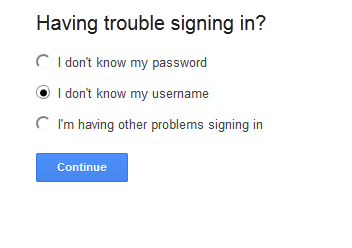
  4.  Maka akan muncul tab baru. Lalu pilih I don't know my username. Lalu klik Continue
    Cara Mengatasi Lupa Email Login Diblog
  5. Disini saya memilih untuk memasukan no hp pemulihan dengan cara klik pada enter recovery phone number . Karena pada saat mendaftar gmail dulu saya tidak memasukan email pemulihan.
  6. Pada kolom yang muncul masukan no hp yang anda gunakan pada saat mendaftar gmail yang anda lupa tadi. Masukan nama akun gmail yang anda lupa dan isi kode pada kolom yang sudah disediakan. Kemudian klik submit
    Cara Mengatasi Lupa Email Login Diblog
  7. Nanti akan ada kode yang dikirimkan ke no hp anda tadi dan anda diperintahkan untuk memasukan kode kedalam kolom yang sudah disediakan. Lalu klik continue
  8. Maka akan tampil halaman yang berisi email yang anda lupa untuk login di akun blog tadi
    Cara Mengatasi Lupa Email Login Diblog
Cukup mudahkan carany?. Kalau belum tahu memang membuat kita pusing tujuh keliling. Saya aja mencari cara ini sekitar sejam dan untung saja kartu masih saya simpan. Kalau nggak disimpan, ya pasrah aja lah lagi.

Labels: ,

Monday, 15 September 2014

Cara Mengatasi IDM Yang Tidak Bisa Di Resume

Salah satu tujuan kita menggunakan internet download manager atau yang lebih akrab disebut dengan idm ini adalah kemampuannya yang bisa melanjutkan proses download walapun komputer sudah di shut down. Namun apa jadinya bila kita sudah mendownload sampai berpuluh-puluh persen dan hanya beberapa persen lagi file yang kita download akan selesai tapi tiba-tiba idmnya nggak bisa ngeresume file yang tinggal beberapa persen lagi itu.

Saya juga pernah merasakan hal ini, rasa kesal pun juga timbul dibenak saya, namun saya mencoba mencari cara agar file yang saya ingin download bisa dilanjutkan dan tersimpan di laptot saya tanpa harus mendownload ulang lagi. Akhirnya saya menemukan sebuah cara yang benar-benar manjurntuk mengatasi download idm yang tidak bisa di resume. Berikut Cara Mengatasi IDM Yang Tidak Bisa Di Resume
  1. Biasanya pada saat idm tidak bisa diresume, maka idm akan membuka jendela dimana anda mendownload file. Namun jika idm tidak membuka jendela tempat anda mendownload file anda bisa mengunjungi situs dimana anda mendownload file dengan cara klik kanan pada idm lalu klik refresh download address
  2. Jika anda sudah dibawa ke halaman dimana anda mendownload file, anda klik kanan pada link untuk mendownload file lalu klik copy link address atau copy link location
  3. Kembali lagi ke idm, klik kanan pada file yang tidak bisa diresume tadi, lalu pilih properties. Lalu pastekan link yang sudah di copy tadi di kolom address
    Cara Mengatasi IDM Yang Tidak Bisa Di Resume
  4. Klik ok lalu klik kanan lagi pada file yang tadi tidak bisa diresume. Maka file tadi akan bisa lagi diresume
Nah, cukup mudah buka sobh caranya ? dengan menggunakan cara ini anda tidak perlu lagi mengulang proses download file, semoga cara ini membantu ya dan jika ada teman anda yang file download di idm yang nggak mau diresume juga kasih tahu cara ini, jangan pelit-pelit ya untuk berbagi ilmu

Labels: ,

Cara Non Aktifkan Auto Update Di Mozilla Firefox

Dengan mengatifkan auto update pada mozilla firefox, maka mozilla firefox yang terinstal di laptop anda tidak akan update sendiri sebelum anda yang memerintahkan untuk melakukan update pada mozilla anda. Alasan menonaktifkan auto update ini mungkin mengganggu saat anda browsing di internet tiba-tiba mozillanya update.

Kalau saya sendiri menonaktifkan auto update ini karena saya lebih suka menggunakan mozilla versi yang saya pakai saat ini daripada versi yangg baru. Mungkin anda mempunyai alasan yang lain untuk tidak mengupdate mozilla pada yang terinstall di laptop anda, untuk anda yang ingin menonaktifkan auto upadet pada mozilla firefox yang terinstall dilaptop anda silahkan ikuti langkah-langkah di bawah ini

1. Klik button firefox yang ada disudut atas
2. Klik options, lalu klik bacaan options lagi

Cara Non Aktifkan Auto Update Di Mozilla Firefox

3. Klik advanced, kemudian klik update lalu klik pada tulisan never check for update
Cara Non Aktifkan Auto Update Di Mozilla Firefox

Dengan melakukan langkah diatas maka mozilla firefox yang terinstall pada laptop atau komputer anda tidak akan update sendiri tanpa perintah anda.Semoga postingan saya ini bermanfaat bagi anda yang sedang membutuhkan dan sampai jumpa lagi di postingan berikutnya.

Labels: ,

Tuesday, 2 September 2014

Cara Login Dengan 2 Akun Facebook Sekaligus

Mungkin hampir semua orang memiliki 2 akun facebook atau lebih, alasannya membuat banyak akun bisa jadi untuk urusan bisnis online, atau nama facebooknya nggak bisa diganti lagi sesuai dengan nama aslinya atau mungkin membuat akun untuk ngerjain temannya (yang ini jangan di tiru ya).

Nah, pada saat anda sedang membutuhkkan kedua akun tersebut login, nggak mungkinkan anda harus sebentar-sebetar login akun yang satu lalu keluar dan masuk lagi akun yang kedua lalu keluar. Pasti ribet bukan, untuk itu disini saya akan memberikan cara agar anda bisa login dengan dua akun sekaligus, tanpa harus keluar masuk akun berulang-ulang. Berikut Cara Login Dengan 2 Akun Facebook Sekaligus

Cara bagi para pengguna Mozilla Firefox

1. Klik button dibagian sudut lalu pilih New Private Window. lebih jelasnya bisa lihat gambar dibawah
Cara Login Dengan 2 Akun Facebook Sekaligus
2.Maka akan muncul window baru.  Maka silahkan anda login dengan akun anda yang satunya lagi di window baru tadi

Untuk yang menggunakan Google Chrome

1. Silahkan dulu login dengan salah satu akun facebook anda
2. Jika sudah login dengan akun pertama, silahkan tekan tombol Ctrl + Shift + N
3. Maka akan muncul jendela baru dan silahkan login dengan akun facebook yang berikutnya

Cara Login Dengan 2 Akun Facebook Sekaligus
 login dengan dua akun facebook menggunakan mozilla firefox
Caranya cukup mudah bukan, silahkan anda praktekan, login dengan duak akun facebook anda. Oh ya, selain login dengan dua akun facebook secara bersamaan, cara ini bisa juga digunakan untuk login dua akun email dan twitter.

Labels: ,

Sunday, 10 August 2014

Cara Membuat Akun Email Gmail Mudah Terbaru 2014

Tentunya anda sudah tahu buka apa itu Gmail, kalau belum tahu nggak meungkin anda nyasar kepostingan saya ini. Nah untuk sekedar memberi penjelasan sebagai pembukaan, Gmail itu adalah akun yang email yang disediakan oleh google. Dengan Gmail anda bisa mengirim email kesesama pengguna Gmail ataupun pengguna yahoo mail, saat anda membuat akun di media sosial seperti Facebook, Twitter dan Google Plus. Dengan Gmail anda juga bisa membuat blogger karena memang dengan akun Gmail saja anda bisa membuat blogger kalau menggunakan akun yahoo tidak bisa. Banyak sekali bukan anfaat Gmail, Nah bagi sobat yang ingin mendaftar tetapi masih bingung caranya bagaimana silahkan ikuti langkah yang saya berikan di bawah ini

1. Kunjungi https://accounts.google.com/SignUp
2. Isi formulir yang sudah disediakan oleh Gmail
Cara Membuat Akun Email Gmail Mudah Terbaru 2014
Ket

  • Isi nama dengan nama anda, disini saya mengisi nama depan multi dan nama belakang share
  • Ketikan nama pengguna yang anda inginkan, namun jika nama pengguna yang anda ketika sudah ada yang memiliki maka Gmail akan menyediakan nama pengguna yang lain dan anda dapat memilihnya
  • Buat kata sandi serumit mungkin, kalau bisa gabungan antara angka, huruf dan simbol contohnya @mult1
  • Pada kolom konfirmasi sandi, ketikan sandi yang sudah anda buat tadi
  • Lalu ketikan tanggal lahir anda, kalau bisa tanggal lahir anda yang sebenarnya, karena saya pernah membuat akun email Gmail dengan bukan tanggal lahir saya sebenarnya dan ketika saya ingin menggantinnya, tanggal lahir tersebut tidak bisa diganti
  • Pada kolom gender isikan jenis kelamin anda
  • Masukan nomor ponsel anda, nanti Gmail akan memberikan kode verifikasi ke handphone anda melalui sms. Namun terkadang Gmail tidak memberikan kode verifikasi. Contohnya saja pada saat saya membuat akun ini Gmail langsung mengarahkan pada tahap terakhir
  • Lalu ketikan teks yang di tampilkan oleh gambar
  • Pilih lokasi dimana anda tinggal, karena saya tinggal di Indonesia maka saya memilih Indonesia. Lalu centang pada "Saya menyetujui Persyaratan Layanan dan Kebijakan Privasi Google" dan klik langkah selanjutnya


3. Biasanya pada tahap ini anda akan disuruh untuk mengetikan kode verifikasi yang dikirim melalui sms ke hp anda. Namun sudah saya katakan tadi diatas bahwa terkandang akun Gmail langsung menuju tahap terakhir. Maka akan muncul ScreenShot seperti gambar dibawah
Cara Membuat Akun Email Gmail Mudah Terbaru 2014
4. Lalu klik memulai dan akun email Gmail anda sudah selesai dibuat.

Cukup mudah bukan Cara Membuat Akun Emai Gmail. Tunggu apalagi silahkan anda peraktekan cara ini

Labels: