Tuesday, 23 August 2016

Daftar Antivirus Terbaik Tahun 2016

Daftar Antivirus Terbaik Tahun 2016 - Hampir semua pengguna komputer pasti akan mengamankan atau memproteksi komputernya dengan antivirus, karena antivirus ini memang sangat wajib sekali terinstall di komputer, dengan adanya antivirus si pemilik komputer tidak akan merasa terlalu khawatir dan takut jika nantinya komputer terjangikt virus.
Daftar Antivirus Terbaik Tahun 2016

Pada saat ini juga sudah banyak perusahaan yang membuat berbagai jenis antivirus, dan tentunya semua antivirus tersebut memiliki kelebihan dan kekurangan. Setiap tahun juga terdapat deretan-deretan teratas yang menjadi antivirus terbaik, lalu pada tahun 2016 ini antivirus manakah yang menempati deretan teratas tersebut.

Untuk mengetahuinnya silahkan anda lihat tabel yang menyediakan informasi mengenai antivirus terbaik di tahun 2016

Daftar Antivirus Terbaik Tahun 2016
No
ANTIVIRUS
OPERATING SYSTEM
RATING
1
Symantec Norton Security Backup
Windows XP, Vista, 7, 8 dan 10
4,5/5
2
BitDefender Internet Security 2016
Windows XP, Vista, 7, 8 dan 10
4,5/5
3
Avast Antivirus 2016
Windows XP, Vista, 7, 8 dan 10
4,5/5
4
McAfee LiveSafe 2016
Windows XP, Vista, 7, 8 dan 10
 4/5
5
Kaspersky Total Security 2016
Windows XP, Vista, 7, 8 dan 10
 4/5

Itulah lima antivirus yang sedang menduduki peringkat teratas, dan ternyata antivirus yang di pakai admin kompucer berada di urutan ke tiga, tapi nggak apalah, soalnya saya sudah percaya dengan antivirus ini.

Nah, semoga informasi yang saya berikan kali ini bermanfaat bagi anda yang membacanya.

Labels: , ,

Tuesday, 16 August 2016

Cara Menginstall windows 7 dan 8 dengan Flashdisk

Selain menggunakan DVD, anda juga bisa menginstall windows 7 dan 8 dengan menggunakan flashdisk. Dengan menggunakan flashdisk anda bisa membuat beberapa kali bootable atau installer windows-nya. Selain itu menurut pengalaman saya sendiri, menginstall dengan flashdisk prosesnya akan terasa lebih cepat dibandingkan menggunakan DVD.

Tentunya ketika anda ingin menginstall windows dengan flashdisk, anda harus membuat installernya terlebih dahulu. Untuk membuat media penginstallan didalam flashdisk silahkan ikuti langkah-langkah di bawah.

Cara Menginstall Windows 7 dan 8 Dengan Flashdisk

1. Siapkan flashdisk dengan ukuran minimal 4 GB dan OS windows-nya
2. Colokan flahdisk ke port komputer/laptop anda.
3. Download usb installer, bisa di download disini Universal USB Installer.
4. Buka software yang sudah anda download tadi dan klik I Agree
5. Lalu pilih jenis windows yang akan anda install.

Cara Menginstall windows 7 dan 8 dengan Flashdisk

6. Masukan OS windows-nya dengan mengklik browser.

Cara Menginstall windows 7 dan 8 dengan Flashdisk

7. Lihat drive flashdisknya berada dimana jika di "I" isi kolom yang saya tandai dengan I, dan beri cetang pada format dan klik Create.

Cara Menginstall windows 7 dan 8 dengan Flashdisk
8. Tunggu proses hingga selesai dan klik Close

Cara Menginstall windows 7 dan 8 dengan Flashdisk

9. Untuk cara menginstall windows 7 dan 8 baca di sini Cara Install Windows 7 Lengkap Dengan Gambar dan Tutorial Lengkap Cara Install Windows 8 Dengan Gambar.

Untuk lebih jelasnya anda bisa menonton video berikut ini

Biasanya proses dalam membuat media installer akan berlangsung cukup lama, jadi anda bisa meninggalkan komputer anda selama proses berlangsung.

Labels: , ,

Cara Agar Laptop Tidak Cepat Panas

Ketika mengerjakan tugas maupun pekerjaan kantor dengan menggunakan laptop terkadang kita sering lupa waktu sehingga bisa seharian full menggunakan laptop tanpa memikirkan untuk menistirahatkan laptop walaupun hanya sebentar saja.

Laptop memang hanya sebuah benda elektronik dan tak kenal dengan kata lelah, tapi dengan memaksa laptop bekerja berhari-hari bisa membuat kinerja komponennya menjadi menurun dan akibatnya laptop akan menjadi cepat panas atau bahasa lainnya overheat. Nah, jika sudah sering mengalami overheat maka mau tidak mau anda harus mempelajari Bagaimana Cara Mengatasi Overheat Pada Komputer/Laptop.

Cara Agar Laptop Tidak Cepat Panas

Menggunakan laptop seharian bukan menjadi salah satu penyebab laptop sering mengalami overheat, masih ada penyebab lain misalnya saja ventilasi udara pada laptop kotor sehingga menyebabkan sirkulasi udara dilaptop tidak bisa diatur dengan stabil.

Lalu bagaimana untuk mengatasi hal ini?, jika ingin laptop milik anda tidak panas atau overheat sebaiknya anda hidari dan jalankan anjuran yang saya paparkan di bawah ini


Cara Agar Laptop Tidak Cepat Panas


Pastikan Jika Ventilasi Udara Tidak Tertutup
Saat bermain laptop sebaiknya anda pastikan bahwa ventilasi atau vent pada laptop tidak tertutup benda apapun. Karena jika terjadi, maka sirkulasi udara dilaptop tidak akan dapat diatur dan hawa panas akan tetap berada didalam perangkat laptop. Jadi, ada baiknya anda jauhkan berbagai benda yang bisa menutup ventilasi laptop, seperti halnya bermain laptop diatas kasur, kasur merupakan benda yang empuk dan akan menyerap panas serta bisa menutup ventilasi udara pada laptop anda.

Bersihkan Debu yang Menempel Pada Ventilasi
Seperti yang sudah dikatakan sebelumnya, bahwa debu yang menutupi ventilasi bisa membuat sirkulasi udara menjadi tidak normal, maka bersihkanlah debu tersebut dengan alat khusus pembersi komputer/laptop dan kalau bisa ada baiknya anda bersihkan juga fan kipas karena sudah dipastikan jika debu tersebut pasti juga menempel pada fan kipas laptop.

Tambah Thermal Paste yang sudah Mengering
Pada laptop khususnya dibagian Processor terdapat Thermal Paste yang bertugas untuk mengurangi panas pada laptop. Jika laptop yang sudah berumur cukup lama, maka dapat dipastika Thermal Pastenya sudah mengering dan tidak berfungsi secara optimal lagi dan jika sudah begini maka dapat dipastikan bahwa processor pun tidak dapat menahan panas dan akibatnya berdapak pada laptop yang panas.

Gunakan Cooling Pad
Cooling Pad merupakan sebuah alat yang dirancang untuk membantu sirkulasi udara laptop, biasanya cooling pad akan diletakan tepat dibawah laptop. Jadi, ada baiknya jika anda menggunakan laptop selalu gunakan cooling pad juga.

Namun, sebelum menggunakan cooling pad, ada beberapa hal yang perlu anda ketahui. Agar menggunakan cooling pad tidak menjadi penyebab buruk terhadap laptop. Karena cooling pad bertugas untuk membantu keluar masuknya udara, ada baiknya untuk menjaga cooling pad agar tidak berdebu. Karena jika cooling pad berbedu, maka debu tersebut akan ikut masuk juga kedalam laptop.

Lihat Lingkungan Sekitar
Sebelum menggunaak laptop, adabaiknya anda perhatikan tempat anda bermain. Apakah suhu ditempat tersebut dingin atau bahkan panas. Nah, jika suhu dirasa panas, maka hindari untuk bermain ditempat tersebut.

Tutup Program yang tidak digunakan
Tentunya semakin banyak program yang dijalankan, maka akan semakin banyak pula kinerja laptop yang harus dikeluarkan. Karena terlalu banyak mengeluarkan tenaga, maka akibatnya laptop akan terasa sangat panas saat dimainkan. Jadi, ada baiknya untuk menutup semua program yang sedang tidak digunakan.

Atur Power Plan
Pada windows vista, 7, 8 dan 10, pihak microsof sudah menambahkan fitur untuk mengatur power plan. Ini bertujuan agar pemilik komputer/laptop bisa mengatur konsumsi energi dan penggunaan hardware.

Pastikan untuk mengatur power plan sesuai dengan kegunaan. Jika hanya untuk kegiatan browsing anda bisa mengatur power plan pada pilihan "Power Saver". Cara mengaturnya cukup klik button star dan pada pencarian ketikan power plan. Untuk jalan termudah bisa klik icon baterai maka akan ada fitur "Power Saver"

Agar laptop yang kamu miliki bisa bertahan lama, adabaiknya untuk terus menjaga dan merawat laptop. Termasuk untuk menghidari hal-hal yang menyebabkan laptop menjadi cepat panas. Saya rasa cukup sampai disini saja artikel kali ini. Semoga membantu dan bermanfaat,


Labels: , , , , ,

Monday, 15 August 2016

Cara Mengetahui Ukuran Kapasitas VGA Komputer

Video Graphics Array atau yang lebih sering disebut dengan VGA merupakan perangkat keras bagian outuput yang bertugas untuk menampilkan format data visual ke layar komputer. Kualitas VGA akan mempengaruhi tampilan grafis yang ada dilayar monitor komputer. Semakin baik dan besarnya kualitas VGA maka akan semakin jelas dan bagus tampilan monitor dan semakin rendah kualitas VGA maka akan semakin kurang bagus juga tampilan monitor.

Bisa dibilang jika spesifikasi dari VGA mempengaruhi tampilan pada layar komputer. Jika anda memiliki komputer dengan resolusi yang besar, maka harus disesuaikan juga dengan menyematkan VGA yang memiliki kapasitas besar. Jika tidak diimbangi dengan VGA yang besar, maka hasil yang akan anda lihat di monitor berupa gambar yang buram dan pecah. Hal ini dikarenaka VGA tidak bisa mengimbangi resolusi komputer.

Jadi, sebelum anda mencoba menjalankan game di komputer anda. Ada baiknya untuk mengetahui terlebih dahulu kapasitas dari VGA itu sendiri. Hal ini untuk menghindari error pada saat menjalankan permainan.

Lalu bagaimana cara mengetahui kapasitas VGA komputer?. Jika  anda belum tahu, bisa ikuti langkah berikut.


Cara Mengetahui Ukuran Kapasitas VGA Komputer

  • Tekan Lambang windows + R pada keyboar secara bersamaan.
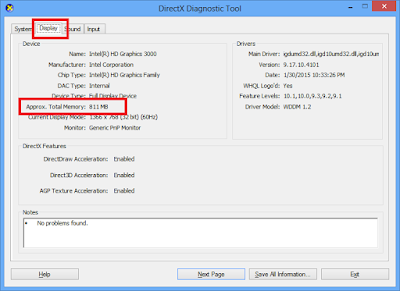
  • Kemudian ketikan dxdiag. lalu klik Ok.
  • Kemudian pilih tab Display dan lihat pada bagian Approv.
    Cara Mengetahui Ukuran Kapasitas VGA Komputer
Nah, itulah  Cara Mengetahui Ukuran Kapasitas VGA Komputer, sebenarnya ada banyak cara yang bisa kita lakukan. Namun, menurut saya cara ini lebih simple dan lebih cepat dibandingkan yang lainnya. Jika anda merasa kapasitas VGA kurang memadai untuk bermain game. Anda bisa membaca artikel Tips Memilih laptop Gaming Terbaik untuk mengetahui VGA yang cocok untuk aktifitas gaming.

Labels: , , , , ,

Thursday, 18 February 2016

Cara Melihat Spesifikasi Komputer Dengan Lengkap

Pernahkah anda merasa kepo dengan spesifikasi komputer/laptop yang anda miliki?, kalau admin sih pernah, soalnya kemaren di tanya guru berapa kapasitas RAM laptop milik admin. Nah, malu kan kalau nggak bisa jawab. Wong laptop punya sendiri tapi nggak tahu kapasitasnya. hehe

Nah, jadi sekali-kali cobalah untuk kepoin spesifikasi komputer atau laptop sobat. Jangan kepoin kehidupan orang lain aja dan cari tau juga tuh cara berbagi file tanpa flashdisk dan kabel. hahaha.

Untuk mengetahui spesifikasi komputer diwindows 7,8 dan 10, sebenarnya ada banyak cara. Ada yang menggunakan software dan ada yang menggunakan tool bawaan windows. Cara yang saya bagikan disini, ada yang hanya melihat spesifikasi dari garis besar saja, misalnya hanya menampilkan kapasitas RAM dan  jenis prosesor dan ada juga yang menampilkan secara mendetail.

Untuk sobat yang sudah penasaran dengan kapasitas komputer dan laptop milik sobat. Mari langsung saja kita ketopik pembahasan. Eit.. tapi ada sedikit info nih tentang Aplikasi Edit foto di Android terbaik sepanjang masa.

Cara Melihat Spesifikasi Komputer Dengan Lengkap

Cara Pertama
Klik kanan pada opsi atau drive komputer kemudian pilih properties.
Cara Melihat Spesifikasi Komputer Dengan Lengkap

Cara Kedua
  1. Tekan tombil keyboard logo Windows + R. Kemudian ketikan dxdiag, Kemudian klik ok
    Cara Melihat Spesifikasi Komputer Dengan Lengkap
  2. setelah itu akan muncul jendela DirectX Diagnostic Tool. kemudian klik yes
  3. Maka akan muncul spesifikasi komputer/laptop secara mendetail seperti gambar dibawah
    Cara Melihat Spesifikasi Komputer Dengan Lengkap
Cara Ketiga
Untuk menampilkan spesifikasi lebih lengkap lagi, sobat dapat menggunakan aplikasi pihak ketiga yang bernama CPU-Z. Untuk mendownoad silahkan kujungi situs resminya http://www.cpuid.com/softwares/cpu-z.html. Aplikasi ini gratis atau freeware. Cara penggunaannya silahkan ikuti langkah dibawah
  1. Install aplikasi, tentunya sebelumnya kamu harus download dulu
  2. Jalankan aplikasi, maka akan muncul spesifikasi komputer kamu seperti gambar dibawah ini
    Cara Melihat Spesifikasi Komputer Dengan Lengkap
Nah, hanya ini saja yang dapat saya sampaikan mengenai Cara Melihat Spesifikasi Komputer Dengan Lengkap, semoga cara ini dapat membantu dan menambah ilmu pengetahuan sobat semua.

Labels: , , ,

Sunday, 7 February 2016

Perbedaan Windows 32bit dan 64bit

Hampir semua para pengguna komputer, laptop dan tablet pc menggunakan sistem operasi windows, bahkan di Indonesia sendiri hampir semua mayoritas penduduk menggunakan produk buatan perusahaan raksasa microsoft ini.

Pada saat sekarang sudah banyak jenis windows yang sudah diluncurkan oleh microsoft, diantaranya yang sering dipakai di Indonesia adalan windows 7, 8 dan 10. Dalam satu jenis windows tersebut terdapat 2 jenis basis sistem yaitu diantaranya 32bit dan 64bit.
Perbedaan Windows 32bit dan 64bit

Terkadang beberapa pengguna tidak peduli dengan basis sistem tersebut dan asal saja menginstal sistem operasi, Padahal pada kedua basis sistem memiliki perbedaan dimana jika salah penggunaan maka akan menghambat kinerja komputer yang di pakai.

Untuk lebih paham mengenai windows 32bit dan 64bit ini ada baiknya kita pelajari bersama-sama perbedaan sekaligus kelebihan dan kekurangan dari masing-masing basis sistem.

Perbedaan Windows 32bit dan 64bit

1. Jumlah RAM yang digunakan

Perbedaan yang paling mendasar antara windows 32bit dan 64bit adalah jumlah RAM yang digunakan oleh perangkat komputer ataupun laptop. Tentunya Windows 32bit akan menggunakan pemakaian RAM lebih sedikit dibandingkan dengan Windows 64bit.

Penggunaan RAM untuk windows 32bit hanya mencapai 3,2 GB dan akan lebih optimal jika menggunakan RAM mencapai 1 - 2 GB. Sedangkan untuk windows 64, sudah dapat membaca hingga melebihi 4GB. Walaupun pada Windows basis 32bit dipasangkan RAM 4 GB, hanya akan dapat terbaca dibawah 4 GB saja.

2. Performa 32bit dan 64bit

Kemampuan pada prosesor akan menentukan perbedaan basis sistem 32bit dan 64bit. Windows yang berbasis 32bit dan dengan prosesor 32bit pula tentunya memiliki kemampuan dibawah windows yang berbasis 64bit. Sehingga yang menggunakan windows 32 bit hanya dapat menggunakan aplikasi yang lebih ringan dibandingkan dengan windows 64 bit

3. Kemampuan Memproses Data

Tentunya windows 64bit akan lebih cepat dua kali lipat dibandingkan dengan windows 32bit dalam memproses data.

4. Kompatibilitas Software

Ada beberapa software juga berbasis 32bit dan 64bit. Contohnya saja antivirus. Window 32bit hanya akan bisa menjalankan software dengan basis 32bit saja sedangkan 64bit kemungkinan bisa mengakses software 32bit. Kenapa saya bilang kemungkinan, karena ada juga beberapa software 32bit yang tidak bisa dijalankan oleh windows 64bit

Kelebihan dan Kekurangan Windows 32bit dan 64bit

Kelebihan Windows 32bit

1. Dapat menjalankan aplikasi lama yang berbasis 16bit
2. Cocok untuk komputer lawas karena lebih kompatibel dengan software dan driver lama.
3. Dapat bekerja dengan optimal meski menggunakan RAM 2GB

Kekurangan Windows 32bit

1. Tidak bisa menggunakan RAM melebihi 4GB
2. Kebanyakan sotware baru tidak kompatibel dengan basis ini
3. Saat mengguanakan software berat kemungkinan besar akan terjadi lag

Kelebihan Windows 64bit

1. Membuat kinerja prosesor lebih optimal
2. Mengakses lebih cepat dan efesien
3. Cocok untuk menjalankan software-software terbaru

Kekurangan Windows 64bit

1. Tidak cocok digunakan pada PC lawa.

Nah, itulah sedikit kilasan mengenai perbedaan dan kelebihan serta kekurangan windows 32bit dan 64bit. Semoga saja bisa menjadi pertimbangan untuk sobat nantinya yang ingin menginstal basis sistem dari windows ini.

Labels: , , , ,

Tuesday, 12 May 2015

Cara Mengubah Tampilan Lock Screen Windows 8

Pada kesempatan kali ini saya akan memberikan sebuah trik untuk menggati tampilan lock screen pada windows 8. Mungkin cara ini akan dianggap sangat mudah bagi anda ahli ilmu teknologi, tapi sayangnya disini saya tidak berbagi trik untuk anda, melainkan untuk teman-teman saya sesama newbie. Jadi, jika anda merasa sebagai seorang master, sebaiknya anda keluar saja dari postingan kali ini (maaf agak ngusir, daripada saya yang malu hehehe).

Oh, iya dari tadi bicara tentang lock screen, tapi saya belum jelasin yang mana lock screen itu?, Lock screen yaitu pada saat anda melakukan sleep pada komputer maka ketika komputer dinyalakan akan masuk ke tampilan lock screen dulu, setelah anda mengklik tombol sembarang pada keyboard baru akan masuk ke windows 8 atau tampilan sebelum anda memasukan password pada komputer dengan sistem operasi windows 8.

Biasanya diwindows 8, tapilan lock screen secara default yaitu gambar yang terdapat menara dan gunung, namun jika anda mengganti dengan gambar lain juga bisa, tapi syaratnya windows yang anda gunakan sudah aktif secara permanen. Ok langsung saja ya?, berikut Cara Mengubah Tampilan Lock Screen Windows 8

  1. Pada tampilan awal (start screen) windows 8, silahkan anda klik tulisan nama dari PC anda. Kemudian pilih Change Account Picture.
    Cara Mengubah Tampilan Lock Screen Windows 8
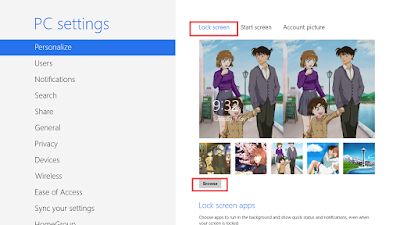
  2. Kemudian klik Lock Screen dan pilih Browser.
    Cara Mengubah Tampilan Lock Screen Windows 8
  3. Silahkan anda pilih gambar yang anda inginkan. Namun, jika gambarnya terletak pada drive atau folder yang lain, anda tinggal mengklik tulisan File dan cari foldernya.
    Cara Mengubah Tampilan Lock Screen Windows 8
  4. Jika sudah ditemukan gambar yang diinginkan klik gambar dan pilih Choose Picture.

Sampai disini anda sudah berhasil mengubah tampilan lock screen pada windows 8. Jadi, saya kira cukup sampai disini saja postingan kali ini, semoga membantu dan bermanfaat.

Labels: ,

Monday, 11 May 2015

Cara Mengaktifkan Net Framework 3.5 di Windows 8

Cara Mengaktifkan Net Framework 3.5 di Windows 8 - Setelah selesai menginstall windows 8 pada komputer, tentunya langkah selanjutnya yang akan anda lakukan adalah menginstall beberapa aplikasi yang mendukung pekerjaan anda.

Namun, berbeda dari windows 7, di windows 8 terkadang ada beberapa aplikasi yang tidak akan bisa diinstall jika anda tidak mengaktifkan Net Framework 3.5, sala satu aplikasi yang tidak bisa di install yaitu CorelDraw X5.

Jadi, untuk mengatasi hal ini dan agar semua software bisa diinstall dengan mudah, anda harus mengaktifkan net framework-nya. Jadi, bagaimanakan cara untuk mengatifkannya?, jika anda belum tahu, silahkan ikuti langkah berikut

1. Silahkan anda buka media installer windows 8, kemudian anda buka folder sources.
2. Kemudian, silahkan anda cari folder "sxs" dan silahkan anda copy-kan folder "sxs" ke local disk C komputer anda.
3. Setelah diletakan di local disk C, silahkan anda ubah nama "sxs" menjadi "net".
Cara Mengaktifkan Net Framework 3.5 di Windows 8
4. Kemudian silahkan and buka cmd, melalui (C:WindowsSystem32cmd.exe), pada file cmd klik kanan dan pilih Run as administrator.
5. Silahkan anda ketikan "cd\" tanpa tanda kutip pada cmd dan tekan enter.
Cara Mengaktifkan Net Framework 3.5 di Windows 8

6. Setelah itu silahkan anda ketikan kode berikut, ingat harus sama versi spasi dan huruf besar serta kecilnya.
Dism.exe /online /enable-feature /featurename:NetFX3 /Source:c:\net /LimitAccess
Cara Mengaktifkan Net Framework 3.5 di Windows 8
7. Silahkan anda tekan enter dan tunggu proses selesai, yaitu hingga 100%. Jika sudah selesai silahkan di restart komputer anda dan cobalah untuk menginstall aplikasi yang tidak bisa diinstall tadi.
Cara Mengaktifkan Net Framework 3.5 di Windows 8
Jika, pada pertengahan proses terjadi error, silahkan anda cek tulisan kode diatas, apakah ada spasi atau huruf kecil dan besar yang salah. Saya kira cukup sampai disini dulu hari ini, semoga cara ini dapat membatu anda.

Labels: ,

Tuesday, 21 April 2015

Cara Mengubah Simple Volume Menjadi Primary Partition

Sebelum kita membahas Cara Mengubah Simple Volume Menjadi Primary Partition, ada baiknya kita bahas terlebih dahulu pengertian dari keduannya, dan mengapa bisa semua partisi di laptop bisa berubah menjadi Simple Volume.

Saya akan memberika pengertian menurut saya saja ya? biasanya simple volume akan terdapat pada partisi yang baru kita buat sedangkan untuk primary partition merupakan partisi yang dapat di isi dengan sistem operasi atau dengan kata lain untuk menginstall sistem operasi harus pada partisi primary partition dan tidak bisa di lakukan di simple volume.

Lalu apa penyebab semua partisi bisa menjadi simple volume?

Berdasarkan pengalaman pribadi, salah satu penyebabnya adalah terlalu banyak membuat partisi yang bertipe primary partition, sedangkan windows hanya membatasi hanya boleh ada 4 partisi yang bertipe primary partition dan jika ini dilanggar maka semua partisi yang ada pada komputer akan berubah menjadi simple volume.

Lalu bagaimana cara mengatasinya?

Disini saya menggunakan sebuah software dan cara ini memang benar-bena saya terapkan dan berhasil. Jika diluar sana banyak yang menggunakan software EaseUS, saya jamin jika anda mengalami hal yang sama seperti saya menggunakan software EaseUS tersebut tidak akan berhasil, karena pada saat anda klik kanan maka anda tidak akan menemukan convert primary ataupun logical.

Setelah browsing kebeberapa situs dan beberapa halaman, akhirnyas saya menemui sebuah software yang berhasil mengatasi masalah ini. Nama softwarenya adalah Aomei Dynamic Disk Converter, software ini tidak free tapi anda bisa mendownloadnya di blog limashare.blogspot.com, di blog tersebut tersedia yang sudah free dan full.

Untuk caranya anda bisa ikuti langkah di bawah. Sebelumnya cara ini tidak akan menghapus data yang ada pada partisi anda.

1. Install aplikasi dan jalankan
2. Kemudian pada tampilan yang ada klik next.
Cara Mengubah Simple Volume Menjadi Primary Partition
3. Klik Method 1 dan klik next.
Cara Mengubah Simple Volume Menjadi Primary Partition
Ket :
Method 1 : untuk mengubah semua partisi menjadi primary
Method 2 : Untuk memilih partisi tertentu. Tapi method 2 ini tidak bisa di jalankan, berdasarkan pengalaman saya.

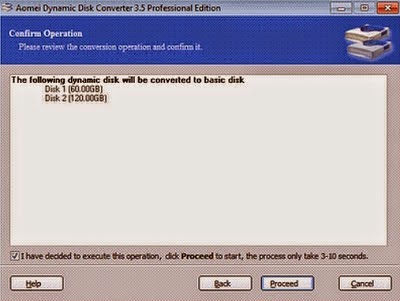
4. Kemudian beri cetang pada hardisk yang akan di ubah menjadi primary kemudian klik next. (gambar selanjutnya saya ambil dari google, karena partisi saya semuanya sudah berubah menjadi primary jadi nggak kedeteksi lagi)
Cara Mengubah Simple Volume Menjadi Primary Partition

5. Kemudian anda beri cetang pada "i have decide execute this operation" dan klik proceed, lalu tunggu proses selesai dan restart.
Cara Mengubah Simple Volume Menjadi Primary Partition

Setelah komputer menyala kembali silahkan anda cek pada disk management apakah sudah berubah ke primary. Jika belum semuanya berubah (dibawah 4 partisi kalau 5 partisi tidak bisa semuanya jadi primary) untuk mengubahnya anda bisa menggunakan EaseUS, karena pada saat ini convert to primary sudah muncul.

Untuk download EaseUS, anda bisa juga kunjungi blog yang sudah saya bahas sebelumnya dan ketikan kata kuncinya.

Labels: , ,

Thursday, 9 April 2015

Cara Mengatasi Black Screen Pada Windows 8

Tahukan sobat apa yang di maksud black screen pada windows 8?, black screen biasanya terjadi pada saat  kita mulai menyalakan laptop atau pun komputer. Jika pada keadaan normal ketika kita menyalakan komputer maka akan masuk ke dekstop tapi bila black screen terjadi, setelah muncul logo windows maka akan berhenti dan tidak akan masuk ke dekstop karena anda akan di hadapkan pada layar yang berwarna hitam saja.


Nah, kalau sudah begini maka kita tidak bisa melakukan apa-apa lagi. jadi untuk solusi dari permasalahan tersebut anda bisa baca poin-poin di bawah lebih lanjut yang memberikan Cara Mengatasi Black Screen Pada Windows 8.

  1. Nyalakan komputer 
  2. Setelah berada pada layar hitam tekan Ctrl + Alt + Del
  3. Kemudian pada layar yang muncul silahkan pilih Task Manager.
  4. Kemudia anda klik more details
    Cara Mengatasi Black Screen Pada Windows 8
  5. Pilih File lalu pilih Run New Task.
    Cara Mengatasi Black Screen Pada Windows 8
  6.  Pada jendela yang muncul ketikan CMD.
  7.  Setelah jendela CMD muncul, silahkan anda ketikan "rstrui".
    Cara Mengatasi Black Screen Pada Windows 8
  8. Kemudian tekan Enter.
  9. Pada jendela system restore yang muncul silahkan klik "Scan for affected programs" maka akan muncul jendela yang berisi detail aplikasi atau program apa saja yang telah anda install.
  10. Coba anda lihat, terakhir program apa yag anda install, jika sudah selesai silahkan di close.
  11. Kemudia klik next, sampai ada notifikasi restart.
  12. Tunggu proses selesai. Agak lama
  13. Jika semua sudah selesai silahkan anda coba untuk mengakses komputer anda.

Itu saja trik yang dapat saya berikan untuk mengatasi black screen pada windows 8. semoga cara diatas berkerja untuk menyelesaikan masalah pada komputer anda.

Labels: ,

Tuesday, 7 April 2015

Cara Mengatasi Error Code 0X80070570 Saat Install Windows

Setelah kemarin saya sudah berbagai Cara Mengatasi An Operating System Wasn't Found, kali ini saya masih akan berbagi cara untuk mengatasi permasalahan pada sistem operasi windows atau lebih tepatnya Cara Mengatasi Error Code 0X80070570 Saat Install Windows.

Sebenarnya postingan ini masih berkaitan dengan postingan yang kemarin, karena pada saat sistem operasi laptop saya wasn't not found, saya coba untuk install ulang. Nah, ternyata pada saat install ulang ada lagi masalah yang muncul yaitu tidak bisa install windows dan selalu behenti pada proses beberapa persen kemudian muncul pesan seperti berikut.

Cara Mengatasi Error Code 0X80070570 Saat Install Windows

Pada gambar di atas saya menginstall windows 8, kemudian saya coba lagi install windows 7 dan hasilnya pun tetap sama. Saya lihat DVD yang di gunakan, ternyata agak kotor dan tergores, dan saya menduga bahwa ini karena dvd-nya yang sudah rusak.

Kemudian saya coba menginstall menggunakan flashdisk dan hasilnya alhamdullilah berhasil. Jadi, jika sobat mengalami hal yang sama, silahkan mengganti media penginstallan dengan yang baru.

Labels: , ,

Monday, 6 April 2015

Cara Mengatasi An Operating System Wasn't Found

Cara Mengatasi An Operating System Wasn't Found - Pastinya anda yang berkunjung pada postingan kali saya kali ini mengalami hal ini. Kebetulan saya juga mengalami tidak bisa booting ke windows dan muncul tulisan An Operating System Wasn't Found pada layar komputer.

Cara Mengatasi An Operating System Wasn't Found

Untuk penyebabnya saya tidak tahu pasti, tapi permasalahan pada windows saya ini kemungkinan di sebabkan karena saya salah klik pada disk management. Dimana pada saat itu, saya ingin membuat tutorial Cara Menampilkan Partisi yang Hilang, seharusnya pada saat itu saya klik Change Drive Letter and Paths... tetapi saya malah mengklik Mark Partition as active.

Jadi, ada kemungkinan karena hal tersebut, tapi penyebab dari masalah yang saya alami dengan yang anda alami mungkin berbeda, karena menurut yang pernah saya baca penyebab dari masalah An operating system wasn't found. Try disconnecting any drivers that don't contain an operating system. press Ctrl + Alt + Del to restart ini ada banyak sekali salah satunya karena ada kerusakan pada hardisk,

Untuk mengatasi hal tersebut saya mencoba untuk melakukan install ulang sistem operasi pada laptop saya dan hasilnya alhamdulilla berhasil. Untuk anda yang belum paham cara install ulang sistem operasi silahkan baca postingan saya Cara Install Windows 7 Lengkap Dengan Gambar, Tutorial Lengkap Cara Install Windows 8 Dengan Gambar, Cara Install Windows 10 Lengkap Dengan Gambar dan jika anda ingin membuat media penginstalan di flashdisk anda bisa baca ini Cara Menginstall windows 7 dan 8 dengan Flashdisk

Labels: , ,

Saturday, 28 March 2015

Cara Memperbaiki DVD Drive Yang Tidak Muncul di Windows 8

DVD drive tidak muncul di windows 8 merupakan salah satu masalah yang juga sering di alami para pengguna windows 8. Masalah ini biasanya muncul ketika kita selesai menginstall windows 8 ataupun ketika selesai mengupgrade windows 8.

Meskipun belum ada kepastian tentang penyebabnya terjadi masalah ini, tetapi apa salahnya jika kita coba cara di bawah ini. Kali aja cara ini juga dapat membantu untuk kalian yang juga sedang mengalami masalah DVD drive tidak muncul pada windows explorer ataupun device manager.

Disini terbagi dua cara, jadi saya akan jelaskan satu persatu caranya, jadi silahkan anda coba dua cara dibawah ini

Cara Pertama
1. Jalankan Command Prompt dengan menekan Win + R dan ketikan CMD
2. Setelah jendela Command Prompt terbuka, silahkan anda ketikan kode di bawah ini
reg.exe add "HKLM\System\CurrentControlSet\Services\atapi\Controller0" /f /v EnumDevice1 /t REG_DWORD /d 0×00000001
silahkan copy dan pastekan saja script di atas.

Cara Memperbaiki DVD Drive Yang Tidak Muncul di Windows 8

3. Setelah itu, silahkan anda tutup jendela command prompt, lalu reboot komputer anda. Biasanya setelah reboot DVD Drive akan muncul pada windows explorer dan device manager.

Cara Kedua
Jika cara pertama tidak bekerja dan DVD Drive masih juga tidak muncul anda bisa mengikuti langkah kedua ini. Pada cara kedua ini kita menggunakan aplikasi yang bernama CD-DVD Icon Repair. berikut langkah-langkahnya

1. Download software CD-DVD Icon Repair. cari aja di google karena disini kami tidak meneyediakan link download
2. Setelah itu jalankan aplikasi dan klik Repair CD-DVD Icon

Cara Memperbaiki DVD Drive Yang Tidak Muncul di Windows 8

3. Setelah itu silahkan restart komputer/laptop anda.

Selesai, semoga dua cara yang sudah dibagikan di atas dapat membantu anda, terimakasih atas kunjungannya.

Labels:

Cara Mengatasi Windows 8 Restart dan Shutdown Sendiri

Kebanyakan para pengguna windows 8 pernah merasakan yang namanya restart dan shutdown sendiri pada sistem windows 8. Ada yang mengalami restart pada saat baru memasuki layar login dan terkadang ada juga masalah yaitu terjadinya hang pada saat ingin reboot ataupun mematikan sistem (shutdown).

Masalah tersebut sebenarnya bisa terjadi karena adanya fitur baru di windows 8 yaitu “Hybrid Shutdown”, dimana fitur ini sebenarnya berfungsi untuk mengurangi waktu total dengan startup dengan cara menghibernate sesi kernel tapi bukan menutupnya, yang mana fitur ini nantinya dapat mengurangi waktu windows untuk dapat melanjutkan dari sesi hybernate.

Namun fitur ini bisa menyebabkan masalah pada beberapa sistem komputer. Jadi, jika anda mengalami masalah restart ataupun shutdown sendiri, maka ada baiknya anda coba untuk menonaktifkan fitur “Hybrid Shutdown” ini dan melakukan proses shutdown secara komplit.

Untuk me-nonaktifkan silahkan anda ikuti langkah-langkah di bawah ini.

1. Ketikan power pada search di windows 8
2. Lalu klik setting dan klik Change what the power buttons do.
Cara Mengatasi Windows 8 Restart dan Shutdown Sendiri

3. Scroll kebawah dan temukan tulisan “Turn on fast startup (recommended)”

Cara Mengatasi Windows 8 Restart dan Shutdown Sendiri

4. Kemudian hiangkan cetang pada  “Turn on fast startup (recommended)” lalu klik save change.
Jika fitur di  “Turn on fast startup (recommended)” tidak bisa di klik, silahkan anda scroll keatas dan klik “Change settings that are currently unavailable”.

5. Kemudian silahkan anda lakukan restart pada komputer anda.

solusi yang saya berikan di atas bisa mengatasi masalah untuk beberapa laptop saja, tapi ada juga yang tidak bisa di atasi dengan masalah di atas. Jadi, apa salahnya anda coba terlebih dahulu, kali saja bisa bekerja di komputer/laptop anda. Jika cara diatas sudah berhasil ada baiknya anda menghindari beberapa Penyebab yang Membuat komputer Sering Mati Sendiri

Labels: , ,

Saturday, 24 January 2015

Solusi Windows 8/8.1 Tidak Bisa Shutdown dan Sleep

Walapun windows 8 ini sudah terbilang cukup lama di rilis oleh pihak Microsoft, tapi pada kenyataannya masih saja ada orang yang masih belum mengerti dan memahami penyebab dari permasalahan yang ada pada window 8 ini.

Mungkin hal ini karena perubahan tampilan yang cukup drastis, sehingga akan membuat para pengguna yang awam menjadi sulit untuk memahami permasalahan yang terjadi pada windows 8 ini. Dari semua permasalahan yang terjadi di windows 8, disini saya akan memberikan satu solusi dari permasalahan yang dampaknya bisa dianggap cukup serius.

Permasalahan yang akan saya bahas disini yaitu mengenai windows 8/8.1 tidak bisa shutdown atau sleep. Mengapa saya bilang cukup serius?, ya jelas seriuslah, anda bayangkan saja bagaimana anda mematikan komputer anda jika tidak bisa di shutdown. Kalau di matikan secara paksa terus menerus maka dampaknya pun akan sangat fatal.

Untuk anda mengalami masalah komputer dengan sistem operasi windows 8/8.1 yang tidak bisa di shutdown atau sleep, anda wajib untuk membaca postingan kali ini. Karena disini saya akan memberikan Solusi Windows 8/8.1 Tidak Bisa Shutdown dan Sleep.

1. Windows 8/8.1 Tidak Bisa Sleep
Jika anda mengalami hal ini ada baiknya anda periksa dulu penyebabnya, biasanya penyebab dari permasalahan ini yaitu karena terjadi penginstallan aplikasi virtual box. Jika anda menginstall aplikasi tersebut silahkan anda coba untuk uninstall dan cobalah untuk melakukan proses sleep.

2. Windows 8/8.1 Tidak Bisa Shutdown
Biasanya yang menjadi penyebab komputer dengan sistem operasi windows 8 tidak bisa shutdown adalah sebuah fitur baru yang dibuat oleh microsoft yaitu bernama Fast Startup atau "Hybrid Shutdown" dimana fitur ini awalnya diperkirakan oleh microsoft akan mengurangi waktu startup dengan cara melakukan hibernasi pada kernel session dari pada menutup aplikasi startup sehingga membuat proses hibernate akan berlangsung cukup lama, tetapi dengan adanya fitur ini ternyata menciptakan masalah baru.

Solusinya

1. Ketikan  tulisan power what pada pencarian, jangan lupa untuk memilih opsi setting dan jika sudah ditemukan pencarian klik change what the power button do.

Solusi Windows 8/8.1 Tidak Bisa Shutdown dan Sleep

2. Pada jendela yang muncul, hilangkan ceklis pada turn on fast startup (recommended).
Solusi Windows 8/8.1 Tidak Bisa Shutdown dan Sleep

3. Klik save change

Selesai, saya kira cukup sampai disini postingan saya kali ini, semoga dengan adanya trik ini dapat menambah pengetahuan dan membantu anda dan iya jika anda mengalami masalah windows 8 yang sering restart sendiri, anda bisa mengatasinya dengan membaca postingan ini Cara Mengatasi Windows 8 Restart dan Shutdown Sendiri

Labels: ,

Thursday, 8 January 2015

Kelebihan dan Kekurangan Windows 8

Sistem operasi baru yang resmi dirilis Microsoft pada tanggal 26 oktober ini  masih lumayan populer, menurut  saya walaupun Windows 8 tak sepopular Windows 7, tapi banyak juga orang yang menggunakannya. Ini mungkin karena tampilannya yang sangat menarik dan beberapa fitur baru lainnya yang ada.

Sistem operasi ini di luncurkan Microsoft kedalam 3 versi yaitu  Windows 8, Windows 8 RT dan Windows 8 Pro. Walaupun pada Windows 8 sudah banyak mengalami pembaruan tapi tidak menutup kemungkinan bahwa sistem operasi ini masih memiliki kekurangan. Selain ada kekurangan pastinya juga ada kelebihan.

Jadi, disini saya akan berbagi tentang Kelebihan dan Kekurangan Windows 8, walaupun postingan ini sudah lumayan terlambat, tapi apa salahnya jika saya membagikan. Mana tau masih banyak yang mencari tentang Kelebihan dan Kekurangan Windows 8 di internet. Ok, tanpa banyak basa basi lagi mari kita langsung ke topik pembahasan.

Kelebihan dan Kekurangan Windows 8

Kelebihan Windows 8

1. Memiliki Tampilan yang Dinamis
Sebagaimana smartphone dan tablet, pengguna komputer dengan sistem operasi Windows 8 pun memiliki fitur notifikasi dan informasi mengenai akun yang ada di internet. Contohnya pemberitahuan dari email. Selain itu pengguna Windows 8 juga dapat secara otomatis terhuubung dengan situs penyedia data Windows yaitu Sky Drive.

2. Mempunyai Desain yang Enak di Pandang
Windows 8 memiliki menu depan yang tersusun rapi dan jika ingin mengakses aplikasi dan jejaring sosial anda hanya perlu membuka di menu depan.

3. Booting Cepat
Dibanding Windows sebelumnya, Windows 8 memiliki proses booting yang sangat cepat yaitu sekitar 10 detik dan juga tidak lagi terdapat flahing layar BIOS di Windows 8.

4. Windows 8 Memiliki Fitur yang Mengamankan Komputer
Pada saat booting Windows 8 akan dilengkapi dengan secure boot yang berfungsi untuk berkerja dengan BIOS berbasis UEFI sehingga jika secure boot befungsi maka akan melindungi laptop atau komputer dari malware.

5. Cocok Untuk Semua Software
Semua aplikasi yang dapat dijalankan di Windows 7 juga bisa dijalankan di Windows 8, anda hanya perlu memuliki RAM 1 GB dan processor Intel Atom maka sudah bisa menggunakan Windows 8.

6. Di Optimalisasi Untuk Layar Sentuh
Windows 8 memiliki desain yang memang di gunakan untuk pengguna dengan layar sentuh, sehingga ketika anda mengguanakannya seperti anda sedang menggunakan Windows Phone.

7. Spesifik yang Renda Sehingga dapat di Jalankan di Tablet
Tablet yang memiliki infrastuktur chip ARM pun sudah bisa menggunakan Windows 8 sehingga dapat mempermudah dan memperluas jangkauan untuk pengguna tablet.

8. Adanya Windows Store
Windows Store adalah tempat yang menyediakan semua aplikasi windows 8 sehingga anda dapat memiliki aplikasi yang telah di optimalkan untuk Windows 8.

9. Mendukung Near Field Communications (NFC )
NFC ini merupakan sebuah teknologi yang dapat digunakan untuk transaksi keuangan digital.

Kekurangan Windows 8

1. Tidak Ada Close dan Button Start
Hal ini lah yang dapat menyebabkan pengguna Windows 8 menjadi kebingungan ketika ingin memulai dan mengakhiri perkerjaan. Walapun ada fitur untuk pencarian tapi akan lebih praktis jika melalui button start.

Jika ingin menutup aplikasi yang sedang berjalan di Windows 8, anda harus mengarahkan panah ke bagian atas aplikasi, ketika muncul tombol tangan maka yang harus anda lakukan mendrag maka program akan tertutup.

2. Terdapat Banyak File dan Aplikasi Tersembunyi
Ketika sedang beroperasi hanya ada dua data atau aplikasi yang dapat dibuka secara bersamaan, untuk data atau aplikasi yang lain akan tersembunyi dan jika ingin membuka anda harus menggunaka fitur pencarian universal.

Hanya ini saja yang dapat saya sampaikan mengenai Kelebihan dan Kekurangan Windows 8, sebenarnya masih banyak lagi Kelebihan dan Kekurangan Windows 8 ini. Saya kira cukup sampai disini, semoga bemanfaat dan terima kasih.

Labels:

Tuesday, 6 January 2015

Cara Uninstall Internet Explorer 10 di Windows 8

Cara Uninstall Internet Explorer 10 di Windows 8 - Pada saat kita pertama kali menginstall sistem operasi windows maka akan otomatis internet explorer akan terdapat pada komputer kita. Tapi terkadang windows explorer ini jarang sekali digunakan oleh si pemilik laptop dan orang kebanyakan menyukasi browser lain saat internetan.

Mungkin anda pengguna windows 8 tidak tahu bagaimana cara uninstall internet explorer 10 pada windows 8 dikomputer anda. Bagi anda yang belum tahu dan ingin Uninstall Internet Explorer 10 di Windows 8  , silahkan ikuti langkah di bawah.

Cara Uninstall Internet Explorer 10 di Windows 8
1. Tekan Windows + R dan pada jendela yang muncul ketikan appwiz.cpl, lalu klik ok.
2. Pada saat jendelah Programs and Features terbuka klik Turn Windows features on or off yang terdapat pada sebelah kiri.
3. Cari internet explorer dan hilangkan cetang pada internet explorer.
4. Anda akan diberikan peringatan seperti gambar di bawah, klik saja yes untuk melanjutkannya.

Cara Uninstall Internet Explorer 10 di Windows 8

5. Kemudian klik ok dan restart komputer anda.
6. Setelah komputer anda menyala, maka internet explorer tidak akan ada lagi.

Selesai sampai disini Cara Uninstall Internet Explorer 10 di Windows 8, semoga dapat membantu dan bermanfaat bagi anda yang sedang membutuhkan.

Labels: ,

Monday, 5 January 2015

Cara Hapus dan uninstall Deep Freeze Tanpa Password

Cara menghapus dan uninstall deep freeze dengan atau tanpa password sebenarnya sangat mudah sekali. Namun, kebannyakan orang belum mengetahuinya. Karena itulah saya membuat postingan ini dengan tujuan agar orang yang membacannya dapat mengetahui caranya. Sebelum menghapus Deep Freeze, ada baiknya anda membaca Kekurangan dan Kelebihan dari Deep Freeze terlebih dahulu sebagai pertimbangan apakah ingin dihapus atau tidak

Deep freeze sendiri merupakan suatu aplikasi yang berfungsi untuk mengunci semua aplikasi yag terdapat pada drive C maupun D. Jadi, jika mengaktifkan deep freeze maka semua program yang di install dan data pada drive tersebut akan hilang ketika anda merestart maupun mematikan komputer.

Dengan menggunakan deer freeze maka komputer atau laptop anda akan terhindar dari yang namanya virus baik itu virus trojan, malware maupun program jahat yang lain. Pembahasan lengkap tentang virus bisa anda baca juga :


Kebanyakan yang menggunakan deep freeze ini biasanya warnet, hal ini karena komputer di warnet sangat renta di infeksi virus, maka dari itu sang pemilik lebih suka menggunakan deep freeze.

Mungkin kalian juga menginstall deep freeze pada laptop dan komputer kalian dan ingin menghapus dan uninstall karena cukup mengganggu bagi kalian yang sering lupa memindahkan file dari drive yang diaktifkan deep freeze sehingga file pada drive tersebut langsung hilang ketikan anda merestart dan mematikan komputer .

Jika anda belum tahu Cara Hapus dan uninstall Deep Freeze Tanpa Password, silahkan baca langkah-langkah di bawah ini

Cara Hapus Deep Freeze Jika Mengetahui Password
1. Disable aplikasi deep freeze dengan cara membuka pada sistem tray. Lalu klik icon deep freeze sambil menekan tombol shift.
Cara Hapus dan uninstall Deep Freeze Tanpa Password
Maka deep freeze akan meminta password.

2. Pada pengaturan deep freeze, pilih "Boot Thawed". Lalu klik apply dan reboot.

Cara Hapus dan uninstall Deep Freeze Tanpa Password

Sampai disini aplikasi sudah terhapus dari komputer anda.

Cara Hapus Deep freeze Jika Tidak Mengetahui Password
1. Restart komputer dan masuk ke BIOS denga cara menekan F2, F12 dan Del, biasanya setiap jenis laptop dan komputer memiliki cara yang berbeda-beda untuk masuk ke BIOS.

2. Atur waktu pada BIOS menjadi 10 tahun lebih maju atau mundur tujuannya untuk mengelabui deep freeze, dengan melakukan ini maka deep freeze akan menyangka bahwa system tidak lagi digunaka pada waktu tersebut.

Cara Hapus dan uninstall Deep Freeze Tanpa Password
3. Untuk menghapus deep freeze tanpa password juga bisa dilakukan dengan cara masuk ke debug. Untuk masuk pada saat komputer sedang booting tekan F8 berulang kali. Maka akan muncul jendela Advanced Boot Options dan pilih Debugging Mode.

4. Kemudian ketika jendela logo muncul segera tekan Ctrl + Shift + Del, untuk membuka task manager.
Cara Hapus dan uninstall Deep Freeze Tanpa Password
5. Pada tab processes pilih FrzState2k.exe dan klik end process.

Cara Hapus dan uninstall Deep Freeze Tanpa Password

6. Hapus semua folder deep freeze yang terdapat pada drive C dan biasanya terletak pada C: \ Program Files \ Faronics \ atau C: \ Program Files (x86) \ Faronics.

Cara Hapus dan uninstall Deep Freeze Tanpa Password

7. Hapus registri deep freeze dengan cara klik button Start> Run> ketik regedit dan pergi ke HKEY_LOCAL_MACHINE \ SOFTWARE \ dan klik seluruh folder Farconis yang ada dan hapus

Cara Hapus dan uninstall Deep Freeze Tanpa Password

Selesai, deep freeze pun akan terhapus tanpa anda harus mengetahui passwordnya. Saya kira 2 cara yang saya bagikan di atas sudah cukup untuk anda yang ingin menghapus dan uninstall deep freeze. Semoga bermanfaat.

Labels: , , ,

Sunday, 4 January 2015

Cara Menampilkan File Tersembunyi

Terkadang file yang terdapat pada komputer bisa tersembunyi atau hidden, tanpa kita sadari file tersembunyi tersebut juga dapat membuat kapasitas hardisk menjadi penuh. Saat kita melihat bahwa file pada windows eksplorer tidak banyak terdapat file, namun ketika ingin memasukan file baru hardisk tidak bisa menerima lagi karena terlalu penuh.

Jika anda pernah mengalami hal tersebut, kemungkinan pada windows eksplorer anda terdapat file yang tersembunyi atau hidden. Biasanya file tersembunyi ini bisa disebakan karena ulah virus. Jika anda ingin menampilkan file tersembunyi tersebut, silahkan ikuti langkah dibawah ini

1. Masuk ke drive atau folder yang ingin anda tampilkan file atau folder tersembunyi yang ada pada folder tersebut.
2. Klik Tools pada menu bar. Terkadang beberapa komputer menu bar tidak muncul, untuk memunculkannya tekan F10.

Cara Menampilkan File Tersembunyi
3. Klik Folder options...
4. Pada jendela folder options, klik tap View dan klik pada Show hidden file, folder, anda drive.

Cara Menampilkan File Tersembunyi
5. Klik Apply dan ok

Dengan melakukan cara diatas semua file yang tersembunyi pada folder dan drive terebut akan dimunculkan. Setelah muncul silahkan anda hapus file yang di anggap tidak penting.

Labels: ,

Cara Mempercepat Startup Komputer

Pada saat komputer anda mengalami proses yang sangat lama saat di hidupkan pastinya anda akan merasa khawatir dan bertanya-tanya apa yang menjadi penyebab hal tersebut. Selain itu lamanya proses komputer menyala juga bisa membuat kita pemilik komputer merasa bosan dan jengkel.

Lalu apakah yang menjadi penyebab startup pada komputer menjadi sangat lama?. Pada saat komputer di nyalakan, sistem akan meload program-program yang ada pada komputer untuk ditampilkan pada windows, jika semakin banyak program yang terdapat pada sistem maka semakin banyak pula program yang dimuat oleh komputer maka hal ini lah yang dapat membuat komputer menjadi sangat lama saat akan dinyalakan.

Lalu bagaimana cara agar proses startup berjalan dengan cepat?, untuk caranya cukup mudah sekali, hal yang pertama anda lakukan adalah pastikan bahwa software yang terinstall pada kompute anda adalah software yang benar-benar penting. Jadi, dengan kata lain jika ada software yang tidak digunakan atau tidak penting sebaiknya anda uninstall saja.

Selain meng-uninstall software anda juga bisa mengurang aplikasi yang menyala bersamaan dengan proses startup. Untuk menguranginya anda bisa ikuti langkah dibawah ini

1. Tekan tombol yang berlambang windows  + R pada keyboard
2. Pada jendela yang muncul ketikan msconfig dan klik ok

Cara Mempercepat Startup Komputer

3. Akan muncul jendela System Configurasi, silahkan anda klik tap Startup.
4. Hilangkan centang pada aplikasi yang anda anggap tidak perlu menyala pada saat proses startup. Jika anda ingin menghilangkan semua cetangan anda tinggal mengklik disable all.

Cara Mempercepat Startup Komputer
5. Klik apply dan ok.

Dengan menerapkan dua  cara yang saya berikan di atas, akan membuat komputer anda terasa lebih ringan saat dinyalakan. Walaupun efeknya tidak terlalu besar tetapi setidaknya akan lebih mempercepat sedikit dibandingkan sebelumnya,

Labels: ,