Wednesday, 14 September 2016

Cara Mengetahui Penyebab Hardisk Penuh

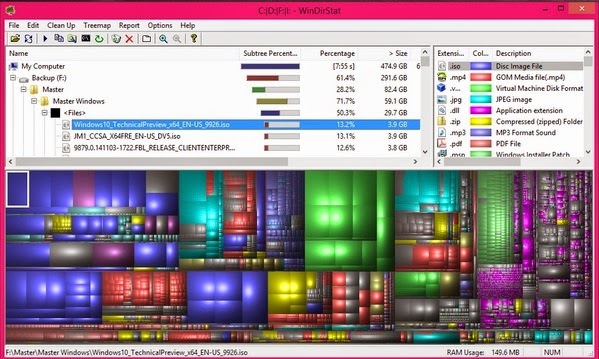
Cara Mengetahui Penyebab Hardisk Penuh - Apa yang membuat hardisk menjadi penuh?, hardisk yang mulai penuh biasanya akan ditandai dengan berwarna merah pada partisi hardisk. Biasanya hardisk akan penuh karena terlalu banyak data yang tersimpan dihardisk.

Selain itu, bisa juga file sampah yang menyebabkan hardisk menjadi penuh. Jadi, untuk mengetahui secara pasti penyebab hardisk menjadi penuh anda bisa melakukan hal dibawah ini. Disini saya akan menggunakan bantuan software yaitu WinDirStat.

Cara Mengetahui Penyebab Hardisk Penuh

1. Download software WinDirStat disini.
2. Kemudian silahkan anda install softwarenya
3. Kemudian jalankan aplikasi dan pilih partisi mana yang akan anda scan. Bisa juga memilih semua partisi.

Cara Mengetahui Penyebab Hardisk Penuh

4. Setelah proses scan selesai, maka anda akan tahu drive mana yang banyak memakan space storage hardisk anda. Jika sudah mengetahuinya, anda tinggal melakukan langkah menghapus file yang tidak penting.

Cara Mengetahui Penyebab Hardisk Penuh

Untuk mengurangi file yang tidak penting atau file sampah berada di hardisk, anda bisa melaukan Clean Up pada hardisk (Cara Clean Up Dan Defrag Hardisk). Semoga saja postingan kali ini bermanfaat dan membantu anda. Selamat mencoba.

Labels: ,

Tuesday, 23 August 2016

Daftar Antivirus Terbaik Tahun 2016

Daftar Antivirus Terbaik Tahun 2016 - Hampir semua pengguna komputer pasti akan mengamankan atau memproteksi komputernya dengan antivirus, karena antivirus ini memang sangat wajib sekali terinstall di komputer, dengan adanya antivirus si pemilik komputer tidak akan merasa terlalu khawatir dan takut jika nantinya komputer terjangikt virus.
Daftar Antivirus Terbaik Tahun 2016

Pada saat ini juga sudah banyak perusahaan yang membuat berbagai jenis antivirus, dan tentunya semua antivirus tersebut memiliki kelebihan dan kekurangan. Setiap tahun juga terdapat deretan-deretan teratas yang menjadi antivirus terbaik, lalu pada tahun 2016 ini antivirus manakah yang menempati deretan teratas tersebut.

Untuk mengetahuinnya silahkan anda lihat tabel yang menyediakan informasi mengenai antivirus terbaik di tahun 2016

Daftar Antivirus Terbaik Tahun 2016
No
ANTIVIRUS
OPERATING SYSTEM
RATING
1
Symantec Norton Security Backup
Windows XP, Vista, 7, 8 dan 10
4,5/5
2
BitDefender Internet Security 2016
Windows XP, Vista, 7, 8 dan 10
4,5/5
3
Avast Antivirus 2016
Windows XP, Vista, 7, 8 dan 10
4,5/5
4
McAfee LiveSafe 2016
Windows XP, Vista, 7, 8 dan 10
 4/5
5
Kaspersky Total Security 2016
Windows XP, Vista, 7, 8 dan 10
 4/5

Itulah lima antivirus yang sedang menduduki peringkat teratas, dan ternyata antivirus yang di pakai admin kompucer berada di urutan ke tiga, tapi nggak apalah, soalnya saya sudah percaya dengan antivirus ini.

Nah, semoga informasi yang saya berikan kali ini bermanfaat bagi anda yang membacanya.

Labels: , ,

Wednesday, 17 August 2016

Cara Mengatasi Keyboard Laptop Tidak Berfungsi

Cara Mengatasi Keyboard Laptop Yang Tidak Berfungsi - Keyboard merupakan salah satu bagian terpenting sebagai penyusun sebuah laptop/komputer. Tanpa adanya keyboard, laptop tidak akan berguna lagi. Nah, saat menggunakan laptop pernahkah kamu merasa keyboard tidak dapat dijalankan seperti biasanya?, terkadang tidak berfungsinya keyboard ini bisa disebabkan oleh kita sendiri yang tidak sengaja menekan tombol di komputer atau laptop dan membuat keyboard menjadi disable.
Cara Mengatasi Keyboard Laptop Yang Tidak Berfungsi

Lalu untuk tahukah kalian bagaimana cara untuk mengatasi keyboard yang tidak berfungsi? jika kamu belum mengetahui langkah-langkahnya silahkan ikuti cara berikut ini :


Cara Mengatasi Keyboard Laptop Yang Tidak Berfungsi

1. Pastikan bahwa driver keyboard kamu sudah terinstall dengan baik. 
  • Klik start> control panel > hardware and sound > device manager
  • Buka pada bagian keyboard, jika terdapat tanda warna kuning serta tanda seru berarti keyboard kamu sedang bermasalah.
  • Untuk mengatasinya klik pada driver yang bermasalah, kemudian tekan Update driver software > search automatically, maka windows akan mencarikan driver yang cocok untuk laptop kamu.
2. Pastikan keyboard anda tidak terkunci atau disable ease of access center
  • Buka bagian ease of access center melalui control panel > ease of access 
  • Klik pada "Make the keyboard esier to use", pastikan bahwa tidak ada satupun fitur yang dicentang
  • Kemudian buka juga "set up filter key" dan pastikan semuannya uncheck
3. Cobalah unutk Restart laptop
hal ini pernah terjadi pada teman saya, kemudian dia bertanya kepada saya. Saya menyuruhnya untuk merestak laptopnya dan alhamdulillah keyboard laptopnya kembali seperti semula.

4. Ganti driver sementara
  • Masuk pada device manager
  • Klik kanan pada driver yang berfungsi kemudian update driver software
  • Update dengan driver apa saja. bisa cari secara manual adan install dengan klik next
  • Setelah restart, masuk lagi ke device manager, kemudian klik kanan pada driver yang sudah terinstall, kemudian update lagi dengan memilih update driver software > search automatically. Maka windows akan mencari driver ynag cocok untuk laptop anda. Kemudian jika sudah selesai silahkan di restart
Nah begitulah kira-kira Cara Mengatasi Keyboard Laptop Yang Tidak Berfungsi, semoga cara diatas berhasil mengatasi masalah anda.

Labels: , ,

Tuesday, 16 August 2016

Cara Agar Laptop Tidak Cepat Panas

Ketika mengerjakan tugas maupun pekerjaan kantor dengan menggunakan laptop terkadang kita sering lupa waktu sehingga bisa seharian full menggunakan laptop tanpa memikirkan untuk menistirahatkan laptop walaupun hanya sebentar saja.

Laptop memang hanya sebuah benda elektronik dan tak kenal dengan kata lelah, tapi dengan memaksa laptop bekerja berhari-hari bisa membuat kinerja komponennya menjadi menurun dan akibatnya laptop akan menjadi cepat panas atau bahasa lainnya overheat. Nah, jika sudah sering mengalami overheat maka mau tidak mau anda harus mempelajari Bagaimana Cara Mengatasi Overheat Pada Komputer/Laptop.

Cara Agar Laptop Tidak Cepat Panas

Menggunakan laptop seharian bukan menjadi salah satu penyebab laptop sering mengalami overheat, masih ada penyebab lain misalnya saja ventilasi udara pada laptop kotor sehingga menyebabkan sirkulasi udara dilaptop tidak bisa diatur dengan stabil.

Lalu bagaimana untuk mengatasi hal ini?, jika ingin laptop milik anda tidak panas atau overheat sebaiknya anda hidari dan jalankan anjuran yang saya paparkan di bawah ini


Cara Agar Laptop Tidak Cepat Panas


Pastikan Jika Ventilasi Udara Tidak Tertutup
Saat bermain laptop sebaiknya anda pastikan bahwa ventilasi atau vent pada laptop tidak tertutup benda apapun. Karena jika terjadi, maka sirkulasi udara dilaptop tidak akan dapat diatur dan hawa panas akan tetap berada didalam perangkat laptop. Jadi, ada baiknya anda jauhkan berbagai benda yang bisa menutup ventilasi laptop, seperti halnya bermain laptop diatas kasur, kasur merupakan benda yang empuk dan akan menyerap panas serta bisa menutup ventilasi udara pada laptop anda.

Bersihkan Debu yang Menempel Pada Ventilasi
Seperti yang sudah dikatakan sebelumnya, bahwa debu yang menutupi ventilasi bisa membuat sirkulasi udara menjadi tidak normal, maka bersihkanlah debu tersebut dengan alat khusus pembersi komputer/laptop dan kalau bisa ada baiknya anda bersihkan juga fan kipas karena sudah dipastikan jika debu tersebut pasti juga menempel pada fan kipas laptop.

Tambah Thermal Paste yang sudah Mengering
Pada laptop khususnya dibagian Processor terdapat Thermal Paste yang bertugas untuk mengurangi panas pada laptop. Jika laptop yang sudah berumur cukup lama, maka dapat dipastika Thermal Pastenya sudah mengering dan tidak berfungsi secara optimal lagi dan jika sudah begini maka dapat dipastikan bahwa processor pun tidak dapat menahan panas dan akibatnya berdapak pada laptop yang panas.

Gunakan Cooling Pad
Cooling Pad merupakan sebuah alat yang dirancang untuk membantu sirkulasi udara laptop, biasanya cooling pad akan diletakan tepat dibawah laptop. Jadi, ada baiknya jika anda menggunakan laptop selalu gunakan cooling pad juga.

Namun, sebelum menggunakan cooling pad, ada beberapa hal yang perlu anda ketahui. Agar menggunakan cooling pad tidak menjadi penyebab buruk terhadap laptop. Karena cooling pad bertugas untuk membantu keluar masuknya udara, ada baiknya untuk menjaga cooling pad agar tidak berdebu. Karena jika cooling pad berbedu, maka debu tersebut akan ikut masuk juga kedalam laptop.

Lihat Lingkungan Sekitar
Sebelum menggunaak laptop, adabaiknya anda perhatikan tempat anda bermain. Apakah suhu ditempat tersebut dingin atau bahkan panas. Nah, jika suhu dirasa panas, maka hindari untuk bermain ditempat tersebut.

Tutup Program yang tidak digunakan
Tentunya semakin banyak program yang dijalankan, maka akan semakin banyak pula kinerja laptop yang harus dikeluarkan. Karena terlalu banyak mengeluarkan tenaga, maka akibatnya laptop akan terasa sangat panas saat dimainkan. Jadi, ada baiknya untuk menutup semua program yang sedang tidak digunakan.

Atur Power Plan
Pada windows vista, 7, 8 dan 10, pihak microsof sudah menambahkan fitur untuk mengatur power plan. Ini bertujuan agar pemilik komputer/laptop bisa mengatur konsumsi energi dan penggunaan hardware.

Pastikan untuk mengatur power plan sesuai dengan kegunaan. Jika hanya untuk kegiatan browsing anda bisa mengatur power plan pada pilihan "Power Saver". Cara mengaturnya cukup klik button star dan pada pencarian ketikan power plan. Untuk jalan termudah bisa klik icon baterai maka akan ada fitur "Power Saver"

Agar laptop yang kamu miliki bisa bertahan lama, adabaiknya untuk terus menjaga dan merawat laptop. Termasuk untuk menghidari hal-hal yang menyebabkan laptop menjadi cepat panas. Saya rasa cukup sampai disini saja artikel kali ini. Semoga membantu dan bermanfaat,


Labels: , , , , ,

Monday, 15 August 2016

Cara Mengatasi Lupa Password Windows 10

Untuk menjaga keamanan file di komputer atau laptop, biasanya pengguna komputer akan memproteksi komputernya dengan menggunakan password. Nah, yang menjadi  masalah disini yaitu ketika kita lupa dengan password yang kita pasang di komputer.

Untuk mengatasi masalah lupa password pada windows 10. sebenarnya hampir sama dengan mengatasi lupa password pada windows 8 versi keatas walaupun ada sedikit perbedaan pada bagian step tertentu.

Ok, langsung saja kita menuju langkahnya, berikut Cara Mengatasi Lupa Password Windows 10


Menggunakan Password Reset Tool di Microsoft Live Account

Untuk menjalankan cara ini, anda harus terkoneksi terlebih dahulu ke internet. Dengan begini anda bisa mereset password secara online. Silahkan ikuti saja langkah berikut

  • Silahkan kamu kunjungi situs https://account.live.com/password/reset
  • Kemudian silahkan anda pilih  "I've forgotten my password" untuk mengatasi lupa password login anda
    Cara Mengatasi Lupa Password Windows 10
  • Kemudian ikuti saja langkah-langkah selanjutnya

Buat akun baru menggunakan Command Prompt kemudian login dan reset password lama

Untuk melakukan langkah ini, anda harus menyediakan CD maupun flashdisk installer Windows 10. Jika sudah menyiapkan bahannya silahkan ikuti langkah berikut

1. Pasang media installer ke komputer atau laptop anda.

2..Kemudian setelah kimputer mau booting silahkan kamu tekan F12 lalu pilih disk instalasi windows 10, sebagaimana kalian ingin menginstall windows 10. Untuk mengetahui lebih lengkap mengenai install windows 10 silahkan lihat postingan ini Cara Install Windows 10 Lengkap Dengan Gambar

3. Saat dialog install muncul, jangan anda klik next tetapi tekan Shift+F10, maka akan muncul jendela CMD. 
Cara Mengatasi Lupa Password Windows 10

4. Kemudian ketikan perintah berikut pada CMD. Perintah ini berguna untuk mengganti pengelola utilitas pada layar login dengan cmd.exe 
move d:\windows\system32\utilman.exe d:\windows\system32\utilman.exe.bak
copy d:\windows\system32\cmd.exe d:\windows\system32\utilman.exe
Cara Mengatasi Lupa Password Windows 10

5. Setelah langkah sebelumnya selesai, silahkan masukan perintah “wpeutil reboot” untuk merestart komputer. Jika komputer kembali menyala dan langkah yang anda lakukan benar, maka anda akan melihat tampilan seperti gambar dibawah
Cara Mengatasi Lupa Password Windows 10

6. Kemudian melalui Command Prompt, Kita akan membuat akun baru melalui login screen dan ketikan perintah berikut
net user <username> /add
net localgroup administrators <username> /add
Silahkan anda ganti username dengan username yang anda inginkan
Cara Mengatasi Lupa Password Windows 10

8. Kemudian silahkan tutup jendela CMD, silahkan restart komputer dan akan muncul akun baru.
Cara Mengatasi Lupa Password Windows 10

9. Seteah berhasil masuk, klik kanan pada start > Computer Management > System Tool > Local User and Groups > User. Klik kanan pada akun lama anda dan klik set password

Cara Mengatasi Lupa Password Windows 10

10 Tunggu proses hingga selesai


Telpon Microsoft

Jika semua cara diatas tidak berhasil, maka selanjutnya anda harus menelpon pihak microsoft. Pihak customer service microsoft akan melayani anda dengan baik jika anda pembeli windows original.

Nah, sampai disini saja pembahasan mengenai Cara Mengatasi Lupa Password Windows 10, semoga artikel kali ini membantu anda dan memecahkan masalah anda saat ini.

Labels: , , ,

Cara Mengetahui Ukuran Kapasitas VGA Komputer

Video Graphics Array atau yang lebih sering disebut dengan VGA merupakan perangkat keras bagian outuput yang bertugas untuk menampilkan format data visual ke layar komputer. Kualitas VGA akan mempengaruhi tampilan grafis yang ada dilayar monitor komputer. Semakin baik dan besarnya kualitas VGA maka akan semakin jelas dan bagus tampilan monitor dan semakin rendah kualitas VGA maka akan semakin kurang bagus juga tampilan monitor.

Bisa dibilang jika spesifikasi dari VGA mempengaruhi tampilan pada layar komputer. Jika anda memiliki komputer dengan resolusi yang besar, maka harus disesuaikan juga dengan menyematkan VGA yang memiliki kapasitas besar. Jika tidak diimbangi dengan VGA yang besar, maka hasil yang akan anda lihat di monitor berupa gambar yang buram dan pecah. Hal ini dikarenaka VGA tidak bisa mengimbangi resolusi komputer.

Jadi, sebelum anda mencoba menjalankan game di komputer anda. Ada baiknya untuk mengetahui terlebih dahulu kapasitas dari VGA itu sendiri. Hal ini untuk menghindari error pada saat menjalankan permainan.

Lalu bagaimana cara mengetahui kapasitas VGA komputer?. Jika  anda belum tahu, bisa ikuti langkah berikut.


Cara Mengetahui Ukuran Kapasitas VGA Komputer

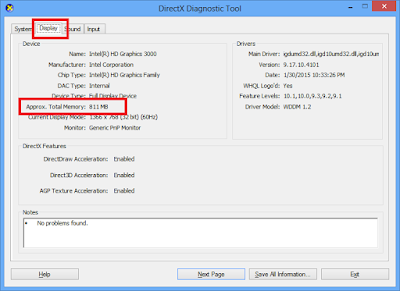
  • Tekan Lambang windows + R pada keyboar secara bersamaan.
  • Kemudian ketikan dxdiag. lalu klik Ok.
  • Kemudian pilih tab Display dan lihat pada bagian Approv.
    Cara Mengetahui Ukuran Kapasitas VGA Komputer
Nah, itulah  Cara Mengetahui Ukuran Kapasitas VGA Komputer, sebenarnya ada banyak cara yang bisa kita lakukan. Namun, menurut saya cara ini lebih simple dan lebih cepat dibandingkan yang lainnya. Jika anda merasa kapasitas VGA kurang memadai untuk bermain game. Anda bisa membaca artikel Tips Memilih laptop Gaming Terbaik untuk mengetahui VGA yang cocok untuk aktifitas gaming.

Labels: , , , , ,

Friday, 12 August 2016

Cara Ampuh Mengecilkan Ukuran Foto Tanpa Mengurangi Kualitas

Cara Ampuh Mengecilkan Ukuran Foto Tanpa Mengurangi Kualitas - Semua orang pasti mempunyai simpanan foto di PC maupun smartphonenya. Biasanya Foto disimpan dalam jumlah yang sangat banyak, hingga mencapai ribuan. Disini yang menjadi masalah bukan banyak atau tidaknya jumlah foto tetapi ukuran dari masing-masing foto tersebut.

Apa jadinya jika foto yang kamu simpan di Smartphone maupun PC berukuran yang sangat besar. Tentunya akan memakan banyak ruangan kapasitas media penyimpanan kamu bukan. Sebenarnya ada banyak cara yang bisa kita lakukan untuk mengecilkan kapasitas foto tersebut. Namun, apakah kamu yakin jika setelah diperkecil kualitasnya akan tetap sama atau bahkan foto kamu akan terlihat pecah.

Nah, untuk itulah kali ini saya akan memberikan sebuah Cara Ampuh untuk Mengecilkan Ukuran Foto Tanpa Mengurangi Kualitas dan tentunya tidak pecah. Jika anda berminat, silahkan ikuti langkahnya berikut

Cara Ampuh Mengecilkan Ukuran Foto Tanpa Mengurangi Kualitas


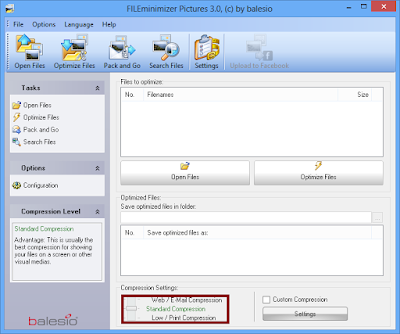
  1. Untuk memperkecil ukuran/size foto kita membutuhkan bantuan aplikasi  File Minimizer Pictures, jadi download terlebih dahulu aplikasinya File Minimizer Pictures.
  2. Setelah berhasil didownload, silahkan kamu install aplikasinya.
  3. Lihat pada bagian bawah dan pilih Standard Compression.
    Cara Ampuh Mengecilkan Ukuran Foto Tanpa Mengurangi Kualitas
  4. Buka file yang ingin kamu kompres dengan mengklik Open File atau juga bisa dengan mendrag fotonya.
    Cara Ampuh Mengecilkan Ukuran Foto Tanpa Mengurangi Kualitas
  5. Lihat ukuran awal foto dan pada bagian bawah yang sudah saya tandai, disana anda bisa mengubah tempat penyimpanan hasil foto yang sudah dikompres.
    Cara Ampuh Mengecilkan Ukuran Foto Tanpa Mengurangi Kualitas
  6. Selanjutnya klik Optimize Files.
    Cara Ampuh Mengecilkan Ukuran Foto Tanpa Mengurangi Kualitas
  7. Selesai
Sampai disini kamu sudah berhasil mengecilkan ukuran foto dan silahkan lihat hasilnya.

Cara Ampuh Mengecilkan Ukuran Foto Tanpa Mengurangi Kualitas

Ukuran foto yang saya kecilkan tidak terlalu berubah, hanya berkurang sedikit, hal ini dikarenakan foto tersebut sudah berukuran kecil. Jika ukurannya diatas 1 MB biasanya akan mengecil setengahnnya bahkan lebih.

Sampai disini anda sudah berhasil Mengecilkan Ukuran Foto Tanpa Mengurangi Kualitas, semoga cara yang saya bagikan kali ini bermanfaat bagi anda.

Labels: , ,

Sunday, 12 June 2016

Penyebab dan Cara Mengatasi Laptop Mati Sendiri

Penyebab dan Cara Mengatasi Laptop Mati Sendiri -Memang sangat menyebalkan jika laptop mati sendiri, apalagi saat kita sedang asyik mengoperasikan laptop seperti bermain game dan posting di blog. Selain itu, jika aptop mati sendiri juga membuat kita sebagai pemilik laptop khawatir.

Pastinya ketika laptop mati sendiri kalian bertanya-tanya mengapa laptop saya tiba-tiba mati ya? dan rasa takut pun mulai muncul, takut laptopnya rusak. Apalagi yang punya uang pas-pasan. Pasti mikir, mana nggak punya duit, laptop rusak.

Tapi sebaiknya anda jangan berpikir yang buruk dulu. Mana tahu penyebabnya bisa anda atasi. Silahkan saja sobat coba cara berikut ini, kali aja berhasil untuk mengatasi laptop sobat yang suka mati sendiri.
Penyebab dan Cara Mengatasi Laptop Mati Sendiri

Penyebab dan Cara Mengatasi Laptop Mati Sendiri

1. Masalah RAM
RAM merupakan media penyimpanan sementara pada komputer ataupun laptop. Jika RAM bermasalah maka ada kemungkinan dampaknya akan terasa pada laptop dan membuat laptop anda mati sendiri.

Bisa jadi RAM sobat kotor, jadi jika sobat paham soal bongkar-bongkar laptop sebaiknya sobat coba untuk membokar dan mencabut RAM tersebut lalu bersihkan dengan perlahan tembaganya dengan penghapus setelah selesai baru sobat coba pasang kembali. Namun jika sobat ragu, sebaiknya jangan dilakukan.

2. Banyak Debu dan Kotoran yang Menempel
Ini merupakan suatu yang sepele namun sangat fatal. Pastinya anda berpikir, kok debu bisa jadi penyebabnya. Ya bisa lah, debu tersebut bisa menghabat udara panas yang ingin keluar selain itu bisa membuat heatsink tidak berkerja secara optimal dan akhirnya membuat laptop menjadi cepat panas. Akibat yang ditimbulkan karena laptop terlalu panas yaitu laptop mati sendiri

3. Pasta Prosesor Kering
Kalau yang ini memang sering terjadi jika komputer sudah berumur lama. Pasta prosesor yang kering menyebabkan panas pada prosesor tidak terbuang ketempat yang seharusnya sehingga membuat laptop menjadi terlalu panas dan cepat mati.

Untuk cara mengatasinya silahkan sobat buka prosesornya dan olehskan pasta prosesor secara merata. Untuk membeli pasta prosesor silahkan sobat kunjungi toko komputer di kota sobat.

4. Sistem Operasi Bermasalah
Terkadang sistem operasi pada laptop atau komputer bisa juga bermasalah sehingga menyebabkan laptop anda restart dan shutdown sendiri. Kalau ini yang menjadi penyebabnya, untuk cara mengatasinya cukup mudah, sobat tinggal install ulang saja.

5. Mainboard Rusak
Kalau yang ini yang menjadi penyebab, jalan satu-satunya untuk mengatasi anda perlu mengganti mainboard dengan yang baru. Biasanya mainboard ini rusak karena laptop digunakan terus menerus tanpa henti dan ditambah lagi dengan umurnya yang sudah lama.

Jadi, jika anda merasa mainboard yang bermasalah sebaiknya dibawa ke sevice untuk memastikan permasalahan yang terjadi pada laptop sobat.

Itu saja yang dapat saya bagikan mengenai Penyebab dan Cara Mengatasi Laptop Mati Sendiri, semoga postingan saya kali ini bermanfaat dan membantu mengatasi permasalahan anda.

Labels: , ,

Sunday, 7 February 2016

Perbedaan Windows 32bit dan 64bit

Hampir semua para pengguna komputer, laptop dan tablet pc menggunakan sistem operasi windows, bahkan di Indonesia sendiri hampir semua mayoritas penduduk menggunakan produk buatan perusahaan raksasa microsoft ini.

Pada saat sekarang sudah banyak jenis windows yang sudah diluncurkan oleh microsoft, diantaranya yang sering dipakai di Indonesia adalan windows 7, 8 dan 10. Dalam satu jenis windows tersebut terdapat 2 jenis basis sistem yaitu diantaranya 32bit dan 64bit.
Perbedaan Windows 32bit dan 64bit

Terkadang beberapa pengguna tidak peduli dengan basis sistem tersebut dan asal saja menginstal sistem operasi, Padahal pada kedua basis sistem memiliki perbedaan dimana jika salah penggunaan maka akan menghambat kinerja komputer yang di pakai.

Untuk lebih paham mengenai windows 32bit dan 64bit ini ada baiknya kita pelajari bersama-sama perbedaan sekaligus kelebihan dan kekurangan dari masing-masing basis sistem.

Perbedaan Windows 32bit dan 64bit

1. Jumlah RAM yang digunakan

Perbedaan yang paling mendasar antara windows 32bit dan 64bit adalah jumlah RAM yang digunakan oleh perangkat komputer ataupun laptop. Tentunya Windows 32bit akan menggunakan pemakaian RAM lebih sedikit dibandingkan dengan Windows 64bit.

Penggunaan RAM untuk windows 32bit hanya mencapai 3,2 GB dan akan lebih optimal jika menggunakan RAM mencapai 1 - 2 GB. Sedangkan untuk windows 64, sudah dapat membaca hingga melebihi 4GB. Walaupun pada Windows basis 32bit dipasangkan RAM 4 GB, hanya akan dapat terbaca dibawah 4 GB saja.

2. Performa 32bit dan 64bit

Kemampuan pada prosesor akan menentukan perbedaan basis sistem 32bit dan 64bit. Windows yang berbasis 32bit dan dengan prosesor 32bit pula tentunya memiliki kemampuan dibawah windows yang berbasis 64bit. Sehingga yang menggunakan windows 32 bit hanya dapat menggunakan aplikasi yang lebih ringan dibandingkan dengan windows 64 bit

3. Kemampuan Memproses Data

Tentunya windows 64bit akan lebih cepat dua kali lipat dibandingkan dengan windows 32bit dalam memproses data.

4. Kompatibilitas Software

Ada beberapa software juga berbasis 32bit dan 64bit. Contohnya saja antivirus. Window 32bit hanya akan bisa menjalankan software dengan basis 32bit saja sedangkan 64bit kemungkinan bisa mengakses software 32bit. Kenapa saya bilang kemungkinan, karena ada juga beberapa software 32bit yang tidak bisa dijalankan oleh windows 64bit

Kelebihan dan Kekurangan Windows 32bit dan 64bit

Kelebihan Windows 32bit

1. Dapat menjalankan aplikasi lama yang berbasis 16bit
2. Cocok untuk komputer lawas karena lebih kompatibel dengan software dan driver lama.
3. Dapat bekerja dengan optimal meski menggunakan RAM 2GB

Kekurangan Windows 32bit

1. Tidak bisa menggunakan RAM melebihi 4GB
2. Kebanyakan sotware baru tidak kompatibel dengan basis ini
3. Saat mengguanakan software berat kemungkinan besar akan terjadi lag

Kelebihan Windows 64bit

1. Membuat kinerja prosesor lebih optimal
2. Mengakses lebih cepat dan efesien
3. Cocok untuk menjalankan software-software terbaru

Kekurangan Windows 64bit

1. Tidak cocok digunakan pada PC lawa.

Nah, itulah sedikit kilasan mengenai perbedaan dan kelebihan serta kekurangan windows 32bit dan 64bit. Semoga saja bisa menjadi pertimbangan untuk sobat nantinya yang ingin menginstal basis sistem dari windows ini.

Labels: , , , ,

Friday, 4 September 2015

Cara Berbagi Koneksi Internet Tanpa Software

Berbagi koneksi internet merupakan salah satu solusi bagi anda yang hanya memiliki satu modem dan yang ingin browsing di internet ada beberapa orang dengan beberapa komputer atau laptop.

Berbagi koneksi internet, merupakan hal yang cukup mudah. Untuk melakukannya, kita bisa menggunakan software atau pun tanpa software. Disini yang saya bahas adalah berbagi koneksi internet tanpa software.

Karena kita tidak menggunakan software maka ada beberapa hal yang perlu di atur dan sebelum berbagi koneksi pastikan juga bahwa speed internet tidak lelet serta kuota anda banyak.

Jika hal diatas sudah anda siapkan dan perhatikan, sekarang saatnya untuk berbagi koneksi internet dan berikul caranya

Cara Berbagi Koneksi Internet
1. Buka jendela Control Panel dan klik Network And Internet.
2. Kemudian anda pilih Network And Sharing Center.
3.Kemudian klik Set Up a New Connection Or newtwork.
4. Kemudian silahkan anda klik seperti yang sudah ditandai di gambar dibawah.
Cara Berbagi Koneksi Internet Tanpa Software

5. Kemudian klik next hingga muncul jendelah berikut. Lalu isikan network name dan security keynya. Untuk Network  Name, nantinya akan menjadi nama wifinya dan Security Key, nantinya akan dijadika password untuk konek.
Cara Berbagi Koneksi Internet Tanpa Software

Untuk langkah selanjutnya yang perlu andalakukan hanya tinggal klik next dan next saja. Nanti jika sudah selesai silahkan anda colokan modem dan konekan. Kemudian lihat simbol jaringan/wifi yang berada di sudut bawah kemudian konekan network yang sudah anda buat tadi.

Cara Berbagi Koneksi Internet Tanpa Software ini berlaku untuk windows 7 sedangkan untuk windows 8 akan sedikit berbeda, mungkin pada postingan selanjutnya saya akan membahas untuk windows 8.

Labels: , , , ,

Wednesday, 2 September 2015

Cara Mereset Bios Motherboard Dengan Mudah

Bios merupakan salah satu bagian penting yang terdapat pada laptop maupun komputer. Mungkin sobat pernah mengalami komputer tidak bisa booting. Nah, hal tersebut biasannya penyebabnya ada pada bios dan yang harus kita lakukan adalah meng-clear battery CMOS.
Cara Mereset Bios Motherboard Dengan Mudah

Mungkin untuk sebagian orang yang masih awam dengan komputer jika mengalami hal ini pasti akan langsung membawa komputer ke tempat servis. Dari pada kita buang-buang uang ke tempat servis lebih baik kita coba langkah berikut tips paling ampuh mereset bios

1. Lepas dan Pasang Battery CMOS

Untuk cara yang pertama ini sangatlah mudah, anda hanya perlu melepas battery CMOS selama 15 menit dan setelah itu silahkan anda pasang kembali batterynya.

Hal ini dilakukan agar setting Bios atau reset Bios kembali seperti pertama kali atau sering disebut dengan default pabrik.

2. Gunakan Jumper Motherboard Komputer

Hampir semua merek PC akan memiliki Jumper CMOS yang letaknya berdekatan dengan Battery CMOS. Jumper ini terdiri dari tiga PIN yang mana akan terhubung dengan PIN di bagian tengah dan dengan salah satu PIN yang lain.

Untuk mereset Bios dengan menggunakan Jumper caranya anda harus melepaskan Jumper dan hubunngkan PIN yang tengah dengan PIN lainnya secara berlawanan. Misalnya awalnya PIN yang tengah berpasangan dengan PIN yang sebelah kanan, maka yang anda lakukan adalah melepaskannya dan hubungkan dengan yang sebelah kiri, kemudian tunggu hingga 8 menit dan kembalikan ke keadaan awal.

Saya kira ini saja yang dapat saya bagikan mengenai Cara Mereset Bios Motherboard, semoga ini bermanfaat dan membantu anda.

Labels: ,

Tuesday, 1 September 2015

Cara Memperbaiki Flashdisk Rusak Atau Error

Memperbaiki flashdisk yang error dan tidak dapat diformat merupakan hal yang cukup mudah jika kita sudah mengetahuinya. Flashdisk yang error, belum tentu penyebab kerusakannya ada pada hardware, jadi kalau buka pada hardwarenya kita masih dapat melakukan perbaikan pada flashdisk tersebut.

Jika sobat mengalami hal ini, yait flashdisk yang sobat miliki error. Silahkan saja untuk mencoba langkah berikut dan semoga saja berhasil untuk mengalami masalah yang saat ini sobat hadapi

Memperbaiki Flashdisk Yang Rusak

1. Colokan Flashdisk pada port usb dilaptop atau komputer milik sobat
2. Kemdian tekan Win + R secara bersamaan pada keyboard
3. Lalu ketikan compmgmt.msc dan klik Ok
Cara Memperbaiki Flashdisk Rusak Atau Error
4. Kemudian akan muncul jendela computer management dan silahkan sobat klik storage
Cara Memperbaiki Flashdisk Rusak Atau Error
5. Maka akan terlihat flashdisk sobat
6. Kemudian klik kanan pada flashdisk yang sudah terdeteksi dan klik Create Partition
7. Kemudian silahkan sobat pilih Format
8. Selesai

Jika cara diatas masih belum berhasil dan masih tidak mau terformat. Maka ada kemungkinan flashdisk mengalami Write Protection. Jadi yang harus kita lakukan adalah menghapus Write Protection terlebih dahulu. Untuk caranya silahkan ikiti langkah berikut

1. Tekan Logo Windows dengan huruf R pada keyboard secara bersamaan
2.  Kemudian ketikan Regedit dan tekan enter (Klik Ok)
3. Kemudian akan muncul sebuah jendela dan tekan Ctrl + F untuk melakukan pencarian
4. Lalu ketikan Write Protected dan klik Find Next, jika sudah menemukan file yang bernama Write Protected, silahkan di hapus dengan cara klik kanan lalu pilih hapus.
5. Lakukan langkah diatas berkali-kali hingga tulisan Write Protected tidak ditemukan lagi.
6. Jika sudah selesai klik ok.
7. Kemudian tutup program yang dijalankan dan restart komputer, kemudian setelah komputer menyala silahkan untuk memasang flashdisk kembali.

Setelah melakukan cara kedua, tapi flashdisk masih tidak mau dijalankan, silahkan ulangi lagi cara yang pertama.

Nah, saya kira cukup sampai disini saja tips kali ini, semoga saja membantu anda yang sedang membutuhkannnya.

Labels: ,

Friday, 19 June 2015

Cara Mengetahui IP Address Komputer Orang Lain

Tentunya sobat suda tahu kan apa itu IP Address? Yups, IP Address merupakan alamat bagi sebuah komputer dan biasanya terdiri dari serangkaian angka-angka. Jika sobat ingin tahu mengenai IP address, disini saya sudah membahas sedikit tentang IP Address (Pengertian IP Address dan Kelas IP Address).

Oh iya, sebelumnya juga saya perna membahas bagaimana cara untuk mengetahui IP Address komputer kita sendiri. Jadi, sebagai kelanjutan dari artikel tersebut, kali ini saya akan membahas hal yang lebih mendalam mengenai IP Address yaitu tentang bagaimana cara mengetahui IP Address komputer orang lain.

Artikel kali ini, menurut saya sangat cocok untuk anda yang memiliki jiwa hacker dan ingin sekali belajar menjadi seorang hacker. Karena, dasar menjadi seorang hacker adalah kemampuan anda untuk membobol komputer orang lain salah satunya mengetaui IP Addressnya.

Ok, daripada banyak bicara sebaiknya langsung saja kita ke pembahasan bagaimana Cara Mengetaui IP Address Komputer Orang Lain

  1. Download dan install aplikasi IP Scanner pada komputer anda.
  2. Jalankan IP Scanner dan jika diminta memasukan license key, silahkan klik skip saja.
  3. Kemudian silahkan anda masukan range IP nya yaitu jarak IP pertama ke IP kedua, kemudian klik "Start scanning"
  4. Maka akan muncul banyak sekali IP. Diantara semuanya ada yang bertanda cetang dan silang. Untuk yang bertanda cetang berarti IP tersebut sedang aktif digunakan.
    Cara Mengetaui IP Address Komputer Orang Lain
Dengan begitu anda sudah berhasil mengetahui IP Address dari kmputer orang lain, silahkan anda gunakan sesuai keperluan anda dan jangan digunakan sembarangan.

Labels: ,

Tuesday, 5 May 2015

Pilih Windows Atau Linux?

Pilih Windows Atau Linux? - Para pengguna komputer pemula pastinya akan lebih selektif untuk memilih sistem operasi yang akan di gunakan. Pada saat ini ada dua sistem operasi pc yang cukup terkenal menurut saya. Kedua sistem operasi tersebut adalah Windows dan Linux.

Windows dan Linux, cara penggunaanya memang bisa dibilang berbanding terbalik (jauh beda). Jadi, untuk memberi keyakinan terhadap anda, maka akan saya paparkan beberapa kelebihan dari Windows dan Linux tersebut.
Pilih Windows Atau Linux?

Kelebihan Linux

  1. Linux merupakan sistem operasi yang bebas, sehingga untuk menggunakannya anda tidak perlu membelinya.
  2. Jika sudah terbiasa, maka untuk menjalankan Linux bisa di bilang sangat mudah sekali, tidak seperti yang di bilang banyak orang bahwa menggunakan Linux itu susah.
  3. Hampir semua aplikasi yang ada di windows sudah terdapat di Linux.
  4. Kemanan yang ditawarkan Linux lebih unggul daripada windows. Hampir semua pengguna windows pasti pernah terserang virus, namun hal tersebut, tidak akan atau jarang terjadi untuk pengguna Linux, hal ini karena Linux sejak awal sudah di desain Multi-User sehingga jika virus sudah menjangkit user tertentu maka akan sangat sulit menjangkit dan menyebar pada user yang lain.
  5. Linux relatif stabil. Linux yang merupakan varian dari Unix yang terkenal sangat stabil, ternyata juga mewarisi kestabilan yang dimiliki Unix. Pengguna Linux akan sangat jarang sekali mengalami hang, ataupun harus restart jika terjadi kemacetan dalam menjalankan program.
  6. Linux memiliki kompatibilitas ke belakang yang lebih baik, sehingga jika komputer memiliki perangkat keras (Hardware) yang sudah lama maka akan tetap dapat menjalankan Linux.
Kelebihan Windows
  1. Merupakan sistem operasi yang paling user friendly, hal ini mungkin karena windows lebih mudah untuk diajarkan dan dipahami cara penggunaanya. Selain, itu juga banyak lembaga-lembaga yang mengajarkan tata cara penggunaan windows.
  2. Proses instalasi software sangat mudah dibandingkan dengan sistem operasi lainnya.
Alasan Kenapa Banyak yang Memilih Windows dari pada Linux
  1. Tenaga Ahli Windows Lebih Banyak. Ini merupakan fakta bahwa kebanyakan orang lebih memahami windows dari pada Linux dan Windows juga lebih mudah untuk dikelola.
  2. Windows lebih mudah di operasikan dari pada Linux. Hal ini lah yang menyebabkan pemula lebih memilih Windows dan akan terbiasa dengan windows.
  3. Lebih Banyak Software Baru di Windows. Hal ini merupakan sebuah fakta, karena sudah di buktikan kebanyakan software lebih dirancang untuk Windows daripada untuk Linux.
  4. Hardware yang Terus Maju. Hardware yang semakin maju sehingga mematahkan kelebihan Linux yang mengutamakan pengguna hardware dengan kapasitas rendah. Jadi, jika hardware yang dimiliki memiliki kapasitas yang tinggi, untuk apa menggunakan linux dengan hardware yang lebih maju.
  5. Linux Terlalu Terburu-buru. Sangat sulit untuk mengikuti perkembangan dari linux. Setiap perkembangan baru mungkin belum diuji sehingga membuat perkembangan yang tidak konsisten.
Setelah membaca kelebihan dari masing-masing sistem operasi, sekarang saatnya anda untuk memilih sistem operasi mana yang menurut anda lebih baik.

Labels: ,

Sunday, 3 May 2015

Cara Mengetahui Versi BIOS Tanpa Memasuki BIOS

Setelah kemarin saya sudah membahas mengenai Cara Mengetahui Komputer Menggunakan BIOS Atau UEFI, kali ini saya masih akan mengenai bios, lebih tepatnya pembahasan kali ini yaitu Cara Mengetahui Versi BIOS Tanpa Memasuki BIOS.

Mengapa kita harus mengetahui versi BIOS?, sebenarnya mengetahui versi BIOS ini nggak terlalu penting, tapi akan jadi sangat penting jika anda ingin melakukan update BIOS. Anda pikirkan saja, bagaimana mau update, jika belum mengetahui versi yang BIOS anda yang sekarang.

Disini kita akan menggunakan tiga cara dalam mengetahui versi BIOS. Lalu bagaimanakah caranya?, jika anda ingin mencoba silahkan ikuti langkah dibawah

Menggunakan Perintah WMI

Silahkan anda masuk ke CMD dengan menekan Lambang windows + R pada keyboard, lalu ketikan CMD. Setelah masuh pada tampilan CMD, silahkan anda ketikan perintah berikut
wmic bios get biosversion
Cara Mengetahui Versi BIOS Tanpa Memasuki BIOS

Menggunakan System Information

Untuk mengecek menggunakan System Informasi, caranya adalah dengan membuka windows Run, lalu anda ketikan perintah msinfo32 dan tekan Enter
Cara Mengetahui Versi BIOS Tanpa Memasuki BIOS

Menggunakan Windows Registry Editor

Untuk membuka Windows Registry, anda tinggal menekan Win + R, lalu ketikan regedit. Lalu anda cari pada bagian "HKEY_LOCAL_MACHINE\HARDWARE\DESCRIPTION\System", disana terdapat banyak informasi tentang BIOS.
Cara Mengetahui Versi BIOS Tanpa Memasuki BIOS

Itulah cara untuk mengetahui versi Bios tanpa harus memasuki BIOS secara langsung, semoga saja cara di atas bermanfaat dan terima kasih atas kunjungan anda.

Labels: ,

Tuesday, 21 April 2015

Cara Mengubah Simple Volume Menjadi Primary Partition

Sebelum kita membahas Cara Mengubah Simple Volume Menjadi Primary Partition, ada baiknya kita bahas terlebih dahulu pengertian dari keduannya, dan mengapa bisa semua partisi di laptop bisa berubah menjadi Simple Volume.

Saya akan memberika pengertian menurut saya saja ya? biasanya simple volume akan terdapat pada partisi yang baru kita buat sedangkan untuk primary partition merupakan partisi yang dapat di isi dengan sistem operasi atau dengan kata lain untuk menginstall sistem operasi harus pada partisi primary partition dan tidak bisa di lakukan di simple volume.

Lalu apa penyebab semua partisi bisa menjadi simple volume?

Berdasarkan pengalaman pribadi, salah satu penyebabnya adalah terlalu banyak membuat partisi yang bertipe primary partition, sedangkan windows hanya membatasi hanya boleh ada 4 partisi yang bertipe primary partition dan jika ini dilanggar maka semua partisi yang ada pada komputer akan berubah menjadi simple volume.

Lalu bagaimana cara mengatasinya?

Disini saya menggunakan sebuah software dan cara ini memang benar-bena saya terapkan dan berhasil. Jika diluar sana banyak yang menggunakan software EaseUS, saya jamin jika anda mengalami hal yang sama seperti saya menggunakan software EaseUS tersebut tidak akan berhasil, karena pada saat anda klik kanan maka anda tidak akan menemukan convert primary ataupun logical.

Setelah browsing kebeberapa situs dan beberapa halaman, akhirnyas saya menemui sebuah software yang berhasil mengatasi masalah ini. Nama softwarenya adalah Aomei Dynamic Disk Converter, software ini tidak free tapi anda bisa mendownloadnya di blog limashare.blogspot.com, di blog tersebut tersedia yang sudah free dan full.

Untuk caranya anda bisa ikuti langkah di bawah. Sebelumnya cara ini tidak akan menghapus data yang ada pada partisi anda.

1. Install aplikasi dan jalankan
2. Kemudian pada tampilan yang ada klik next.
Cara Mengubah Simple Volume Menjadi Primary Partition
3. Klik Method 1 dan klik next.
Cara Mengubah Simple Volume Menjadi Primary Partition
Ket :
Method 1 : untuk mengubah semua partisi menjadi primary
Method 2 : Untuk memilih partisi tertentu. Tapi method 2 ini tidak bisa di jalankan, berdasarkan pengalaman saya.

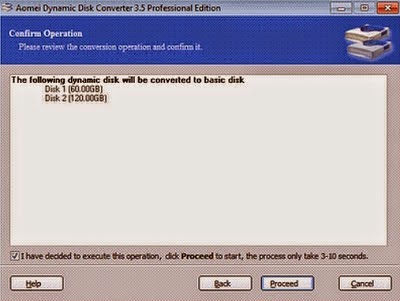
4. Kemudian beri cetang pada hardisk yang akan di ubah menjadi primary kemudian klik next. (gambar selanjutnya saya ambil dari google, karena partisi saya semuanya sudah berubah menjadi primary jadi nggak kedeteksi lagi)
Cara Mengubah Simple Volume Menjadi Primary Partition

5. Kemudian anda beri cetang pada "i have decide execute this operation" dan klik proceed, lalu tunggu proses selesai dan restart.
Cara Mengubah Simple Volume Menjadi Primary Partition

Setelah komputer menyala kembali silahkan anda cek pada disk management apakah sudah berubah ke primary. Jika belum semuanya berubah (dibawah 4 partisi kalau 5 partisi tidak bisa semuanya jadi primary) untuk mengubahnya anda bisa menggunakan EaseUS, karena pada saat ini convert to primary sudah muncul.

Untuk download EaseUS, anda bisa juga kunjungi blog yang sudah saya bahas sebelumnya dan ketikan kata kuncinya.

Labels: , ,

Sunday, 19 April 2015

Cara Mengetahui Komputer Menggunakan BIOS Atau UEFI

Cara Mengetahui Komputer Menggunakan BIOS Atau UEFI - Kalau mendegar kata BIOS, mungkin tidak akan asing lagi ditelinga anda, coba kalau mendegar kata UEFI? apakah anda sudah mengenal apa itu UEFI? UEFI sendiri memiliki kepanjangan Unified Extensible Firmware Interface, yang memiliki tugas sebagai pengganti BIOS.

Sebelumnya saya juga pernah membahas tentang UEFI ini, yaitu pada proses penginstallan sistem operasi. Jika anda belum membacanya bisa kunjungi link ini (Cara Mengatasi Tidak Bisa Install Windows (UEFI))

Awalnya UEFI dikenalkan denan nama EFI, namun setelah diambil oleh Unified EFI Forum, namanya berubah menjadi UEFI yang sampai saat sekarang ini digunakan.

UEFI dilengkapi dengan Boot Manager sehingga tidak membutuhkan Boot Loader terpisah dan juga memberikan kecepatan statup dan network yang lumayan baik. Kebanyakan komputer ataupun laptop keluaran baru menggunakan UEFI dan bersistem operasi windows 8. Hal inilah yang dapat mempersulit ketika ingin menginstall windows 7 ke laptop tersebut. Tapi anda tidak perlu khawatir karena saya sudah menemukan cara penanganan. Untuk mengetahui caranya anda bisa mengklik link yang sudah saya berika di atas.

Jika anda ingin memastikan apakah komputer anda memakai BIOS atau UEFI anda bisa ikuti langkah di bawah untuk mengetahuinya.

Buka Windows Explorer dan buka sesuai alamat ini C:\Windows\Panther.
  1. Setelah memasuki folder Panther, silahkan anda cari file setupact.log dan silahkan anda buka, maka file akan terbuka dalam bentuk notepad.
    Cara Mengetahui Komputer Menggunakan BIOS Atau UEFI
  2. Kemudian tekan Ctrl + F dan ketikan Detected Boot Environment. Kemudian klik Find Next
    Cara Mengetahui Komputer Menggunakan BIOS Atau UEFI
  3. Jika Bios maka anda akan menemukan tulisan "Callback_BootEnvironmentDetect: Detected boot environment: BIOS" dan jika UEFI maka tulisan ini yang akan anda temukan "Callback_BootEnvironmentDetect: Detected boot environment: UEFI"
    Cara Mengetahui Komputer Menggunakan BIOS Atau UEFI
Cara Berikutnya

Jika cara di atas dianggap rumit, anda bisa menggunakan cara berikut sebagai alternatif dari cara yang pertama
  1. Tekan Win + R dan ketikan MSInfo32 lalu klik OK
  2. Maka akan ada tampilan dari window System Informasi dan coba lihat tulisan apa yang terdapat pada window tesebut. Jika menggunakan Bios maka terdapat tulisan legacy tapi jika UEFI maka akan terdapat tulisan UEFI.
    Cara Mengetahui Komputer Menggunakan BIOS Atau UEFI
Jika laptop anda menggunakan UEFI maka memiliki Secure Boot sehingga anda tidak akan bisa menginstall sembarang sistem operasi kalau Secure Bootnya masih aktif. Saya rasa cukup sampai disini saja ulasan mengenai Cara Mengetahui Komputer Menggunakan BIOS Atau UEFI, semoga bermanfaat bagi anda.

Labels: ,

Cara Mengatasi Gagal Booting Pada Windows 7

Banyak sekali yang dapat menyebabkan gagal booting pada windows 7, diantaranya yaitu serangan virus ataupun salah menghapus program yang terdapat pada komputer. Untuk mengatasi gagal booting ini sebenarnya ada banyak sekali cara yang dapat anda lakukan diantaranya menginstall ulang sistem operasi dan menggunakan startup repair.

Menurut menggunakan cara install ulang itu kurang efektif, karena selain harus menghapus data yang sudah terinstall pada komputer, terlalu sering menginstall ulang juga akan menimbulkan dampak yang tidak baik pada komputer anda, seperti yang sudah saya bahas pada ulasan sebelumnya mengenai Dampak Sering Install Ulang Sistem Operasi.

Jadi, disini kita akan menggunakan startup repair. Tahukan sobat apa startup repair? Stratup Repair merupakan sebuah tool yang terdapat pada system recovery yang disediakan oleh pihak Microsoft untuk mengatasi kerusakan yang akan terjadi pada windows yang disebabkan oleh virus atau pun yang lainnya.

Startup repair ini sudah secara otomatis terinstall pada partisi sehingga memudahkan kita untuk menggunakannya. Biasanya ketika terjadi gagal booting maka windows akan membuka startup repair dan akan melakukan troubleshoting pada komputer.

Jika kerusakan masih belum terlalu parah, maka startup repair akan dapat menangani masalah tersebut, sebelum menjalankan startup repair sebaiknya jangan ada apa pun baik itu flashdisk atau sejenisnya yang terpasang pada komputer.

Sudah dikatakan dikatakan bahwa startup repair akan terinstall secara otomatis pada partisi, namun jika anda tidak bisa membuka program yang ada pada partisi anda bisa menggunakan DVD installasi windows 7 milik anda, untuk melakukan silahkan ikuti langkah dibwaha.

Cara Mengatasi Gagal Booting Pada Windows 7

  1. Masuk ke Bios lalu setting yang pertama menjadi DVD.
  2. Jika sudah selesai simpan dan lanjutkan
  3. Ketika menu install keluar, coba anda lihat di bagian pojok bawah dan pilih "Repair your computer".
  4. Pada "System recovery tool", silahkan anda pilih "Use recovery tool..." kemudian silahkan anda klik Next.
  5. Kemudian akan ada banyak pilihan, silahkan anda pilih "startup repair" dan tunggu proses selesai lalu klik finish.
    Cara Mengatasi Gagal Booting Pada Windows 7
Sampai disini anda sudah berhasil melakukan startup repair, tapi cara ini belum tentu dapat memperbaiki gagal booting, karena seperti yang sudah dikatakan di atas penyebab gagal booting tersebut bermacam-macam.

Labels: ,

Saturday, 18 April 2015

Cara Memilih Power Supply yang Baik

Cara Memilih Power Supply yang Baik - Power Supply atau yang sering disingkat dengan PSU merupakan sebuah komponen atau perangkat keras yang terdapat dalam komputer. Fungsi Power Supply sendiri adalah untuk mengalirkan arus listrik ke semua komponen yang terdapat dalam komputer. Cara kerjanya yaitu mengubah arus AC menjadi arus DC, kemudian barudikirimkan ke komponen lainnya.
Cara Memilih Power Supply yang Baik

Jadi, Power Supply bisa di ibaratkan sebagai jantung dari sebuah komputer. Sehingga jika power supply rusak maka seluruh komponen komputer tidak akan bisa berfungsi. Namun walaupun begitu orang tetap saja tidak terlalu peduli dengan perangkat yang satu ini ketika ingin merakit sebuah komputer.

Mereka tetap saja terkadang tidak teliti ketika memilih Power Supply yang akan di rakit menjadi bagian komputer. Jadi, sebelum anda menyesal nantinya, saya sarankan agar anda lebih teliti agar mendapatkan Power Supply dengan kualitas yang bagus. Lalu bagaimanakah cara agar kita bisa mendapat Power Supply dengan kualitas yang baik?, Ok, langsung saja berikut caranya

  1. Perkirakan jumlah daya yang akan dibutuhkan oleh sebuah komputer. Jika anda merasa bingung anda bisa menggunakan tool yang ada di internet untuk melakukan perhitungan.
  2. Cari power supply yang cukup untuk memenuhi daya komputer.
  3. Ketika membeli PSU, jangan mencoba untuk membeli dengan harga yang murah karena yang murah belum tentu bagus.
  4. Coba anda lihat rating PSU yang terdapat di internet dan lihatlah ulasan para konsumen tentang PSU tersebut.
  5. Belilah PSU dengan merek-merek yang sudah terpercaya misalnya Seasonic, Digital Alliance, PowerLogic dan lainnya. Jangan pernah mencoba membeli PSU dengan merek yang baru saja anda dengar.
  6. Belilah PSU yang sudah memiliki cap bronze (minimal), yaitu sertifikat yang diberikan kepada PSU karena PSU tersebut telah mampu memberikan efisiensi lebih dari 80. Karena untuk mendapatkan label 80+, PSU harus melewati berbagai macam tahap agar dapat lolos.

Lalu Seperti Apakah Power Supply yang Bagus itu?


1. Beratnya bisa lebih dari power supply biasa.
Kenapa saya sebutkan begitu? ya, memang karena power supply yang memiliki berat yang lebih tentunya komponen yang digunakan didalamnya juga bagus dan tebal misalnya kabel-kabel di dalamnya memiliki serat yang sangat tebal, didalamnya terdapat kapasitor yang lebih banyak dan juga terdapat kabel yang memiliki lapisan berlapis-lapis

2. Harganya Mahal
Biasanya suatu barang dengan harga yang mahal akan memiliki kualitas yang baik, jadi berikut harga standar dari power supply : 
  • 350 watt : 400 ribu
  • 400 watt : 450 - 500 ribu
  • 500 watt : 600 - 850 ribu
3. Memiliki UL Number
UL Number merupakan tanda produsen dari sebuah power supply. Dengan mengetahui indentitas dari produk ataupun perusahaan dapat mempermudah kita mengetahui apakah produk telah memiliki sertifikat internasional. Untuk mengecek UL Number secara online anda bisa mengunjungi situs berikut http://www.ul.com/database/.

4. Memiliki kemampuan
Active PFC (Power Factor Correction), yaitu sebuah rangkaian khusus yang dapat digunakan untuk mengukur seberapa efesien konsumsi daya listrik.
Over Voltage Protection, yaitu kemampuan power supply yang dapat mencegah terjadinya kerusakan pada komponen yang telah terhubung jika terjadi lonjakan voltase listrik secara tiba-tiba.
Continuous Output, yaitu kemampuan dari power supply untuk memberikan daya pada komponen ketika dibutuhkan.

Itulah ulasan tentang Cara Memilih Power Supply yang Baik, semoga saja ulasan diatas dapat membantu dan mengurangi keraguan anda ketika ingin membeli sebuah Power Supply.

Labels:

Monday, 13 April 2015

Cara Mengatasi Komputer Lambat

Semua orang pasti akan merasakan jengkel apabila komputer yang di gunakan lelet alias lambat. Dengan lambat/lemotnya kinerja komputer maka semua pekerjaan yang dilakukan akan tertunda dan lama juga selesai.
Cara Mengatasi Komputer Lambat

Pastinya dibalik lambatnya komputer, ada masalah yang menjadi penyebab komputer menjadi lemot, salah satu faktor yang umum membuat komputer menjadi lemot yaitu usia komputer itu sendiri. Selain umur dari komputer ada juga faktor-faktor lainnya. Berikut beberapa faktor yang dapat membuat komputer anda menjadi lambat dan sekaligus cara mengatasinya.

1. Memory yang kurang

Cobalah anda cek kapasitas memory yang terpasang dan sesuaikan juga aplikasi serta sistem operasi yang dipakai dengan kapasitas memory anda.

2. Terlalu banyak menginstall program

Terlalu banyak menginstall program juga dapat membuat komputer lambat, hal ini karena aplikas tersebut juga memakan ruangan di hardisk. Selain  itu, pada saat startup aplikasi tersebut juga akan ikut diproses sehingga juga membuat lambat proses startup.

Jadi, saran saya uninstall saja aplikasi yang tidak berguna yang terinstall dilaptop anda. Cara ini memang tidak akan membantu banyak tapi setidaknya bisa mengurangi masalah ini.

3. Startup dan service yang berjalan

Sepeti yang sudah disinggung diatas, bahwa aplikasi yang terlalu banyak akan memberatkan saat proses startup. Jadi, jika anda merasa butuh dengan aplikasi tersebut dan tidak ingin meng-uninstallnya. Setidaknya hentikan saja startup yang tidak begitu di butuhkan.

Untuk mematikan startup berikut caranya : Tekan Windows + R - ketikan msconfig - klik tab startup - hilangkan cetang pada aplikasi yang tidak ingin menampilkan startup.

4. Terlalu banyak security program

Setiap komputer memang sangat membutuhkan yang namanya antivirus dan firewall, namun untuk pemasangan antivirus pun tidak boleh terlalu berlebihan. Karena antivirus tersebut akan selalu aktif untuk melindungi komputer jadi akan dikeluarkan kinerja oleh komputer untuk menjalankan antivirus tersebut.

Coba anda banyangkan saja, jika anda memasang banyak sekali antivirus, tentunya kinerja yang dikeluarkan komputer akan semakin banyak dan membuat komputer menjadi lebih lemot. Kalau menurut saya, pasang saja 1 antivirus dan aktifkan firewall komputer. Dengan 1 antivirus yang terus diupdate maka kemungkinan komputer terjangkit virus akan sangat kecil.

5. Temporary file yang sudah membengkak

File temporary atau file sementara yang sudah membengkak dapat menyebabkan komputer menjadi lambat. Untuk mengatasi hal ini anda bisa melakukan clean up disk anda. untuk melakukan clean up baca disini (Cara Clean Up Dan Defrag Hardisk)

6. Masalah pada hardisk

Selain masalah pada Ram yang membuat komputer menjadi lambat, masalah yang terjadi pada hardisk pun dapat membuat kinerja komputer menjadi lemot. Biasanya masalah ini disebabkan karena beberapa kerusakan berikut.

  • Hardisk yang terlalu tua sehingga membuat rpmnya menurun
  • Hardisk yang terfragmentasi
  • Hardisk error atau bad sector
  • Hardisk yang low space
Untuk mengatasi masalah pada hardisk anda bisa melakukan hal berikut :
  • Perbaiki kerusakan pada hardisk dengan tool checkdisk
  • Lalukan clean up dan defrag hardisk secara berkala, kalau saya bisanyanya 1-2 bulan sekali.
  • Hindari komputer dari debu
Itulah beberapa langkah dan cara yang dapat anda lakukan untuk mengatasi komputer yang lemot dan lambat. Semoga postingan ini bermanfaat bagi anda.

Labels: ,